Gemini для компьютера: как поручить ИИ-агенту задачи с файлами, навыками и кодом. Пошагово
Содержание
- Что получится в итоге
- Что понадобится
- Шаг 1. Переключитесь с чата на задачи
- Шаг 2. Дайте агенту папку
- Шаг 3. Поставьте задачу по файлам
- Шаг 4. Ставьте задачи с телефона
- Шаг 5. Подключите сервисы через коннекторы
- Шаг 6. Сохраните процесс как навык
- Шаг 7. Запустите кодинг-агента
- Шаг 8. Выберите модель под задачу
- Шаг 9. Работайте с окнами и экраном
- Если вы работаете из России
- Что важно знать до старта
- Что дальше
Обычный чат с нейросетью отвечает на вопросы, а работу всё равно делаете вы. Берёте файлы, копируете в окно, просите сделать отчёт, потом сохраняете результат руками. На это уходит больше времени, чем кажется.
Приложение Gemini для компьютера пошло в другую сторону. В нём рядом с чатом появился режим задач, где агент сам открывает папку на вашем компьютере, читает документы и сохраняет готовый файл туда же. Плюс подключение сторонних сервисов, навыки, кодинг-агент и работа с окнами на экране. Всё в одном приложении. Об этом сейчас много говорят, поэтому разбираем по шагам, что включить и в каком порядке.
Что получится в итоге
Агент, которому можно сказать: «Возьми документы из этой папки и сделай отчёт». Он прочитает файлы, соберёт отчёт и положит его в ту же папку. Те же задачи можно ставить с телефона. А повторяющиеся процессы, например разбор почты, сохраняются как навыки и вызываются одним словом.
Для примера возьмём вымышленную компанию Copper Pine Plumbing. В её папке лежат банковские операции, рекламные отчёты и финансовые таблицы. Это та самая «папка с бумагами», которая есть у любого отдела.
Что понадобится
- Приложение Gemini для компьютера. В примере это версия для Mac. Если оно уже стоит, обновите его, иначе нужных функций не будет.
- Аккаунт Google. Какой тариф нужен, в примере не разбирается, смотрите условия в самом приложении.
- Папка с файлами для пробы. Лучше не рабочая, а отдельная копия, как в примере с вымышленной компанией.
- Смартфон с приложением Gemini. Нужен для шага про задачи с телефона.
Шаг 1. Переключитесь с чата на задачи
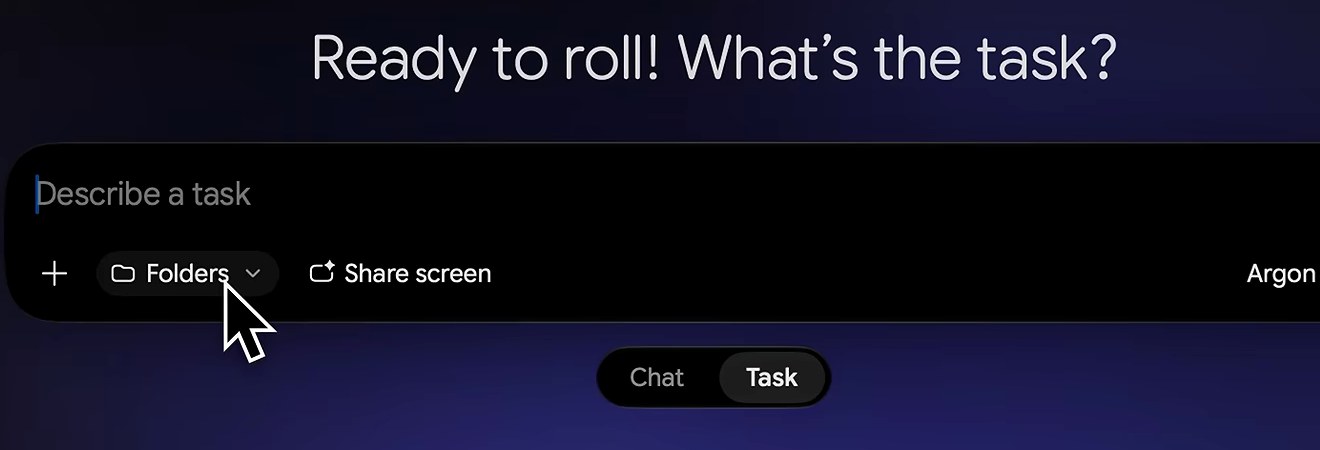
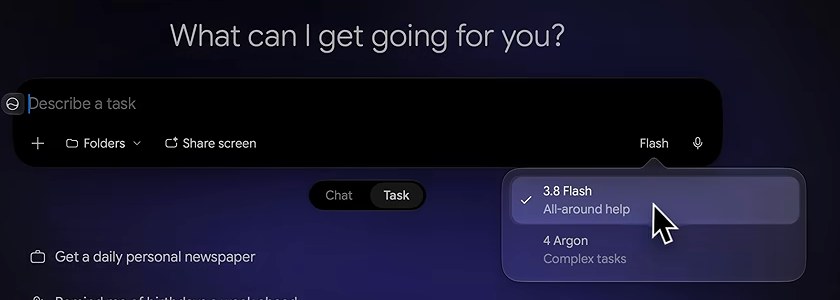
В поле ввода есть переключатель Chat и Task. Чат нужен, когда вы хотите спросить или обдумать идею. Задача нужна, когда агент должен что-то сделать за вас. Раньше агент Gemini Spark, который работает постоянно, жил в боковом меню. Теперь он включается тем же переключателем.
В режиме задач в поле ввода появляется список Folders. Через него агенту выдают доступ к папке на компьютере. Агент сможет читать файлы, создавать новые и менять существующие.
Шаг 2. Дайте агенту папку
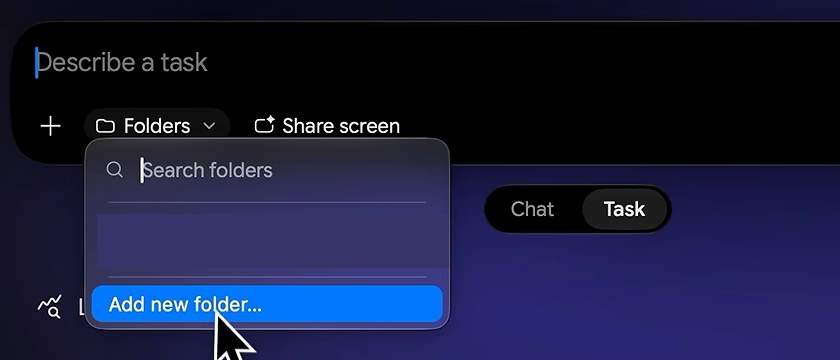
Откройте список Folders и нажмите Add new folder. Выберите нужную папку и нажмите Select folder. Приложение спросит, точно ли разрешить доступ.
Прочитайте этот вопрос внимательно. В окне сказано, что с разрешением Gemini сможет работать с папкой, в том числе делиться её содержимым со сторонними сервисами. Для папки с договорами и счетами это серьёзное условие. К нему вернёмся в разделе про риски.
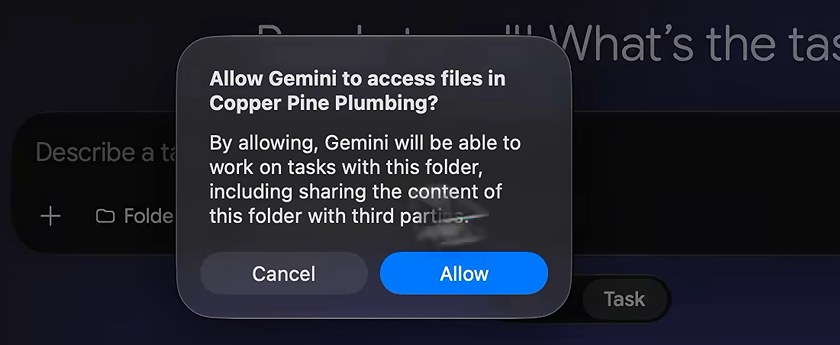
После нажатия Allow папка появится рядом с полем ввода как выбранная.
Шаг 3. Поставьте задачу по файлам
Теперь пишите задачу обычными словами. В примере её продиктовали голосом через кнопку диктовки:
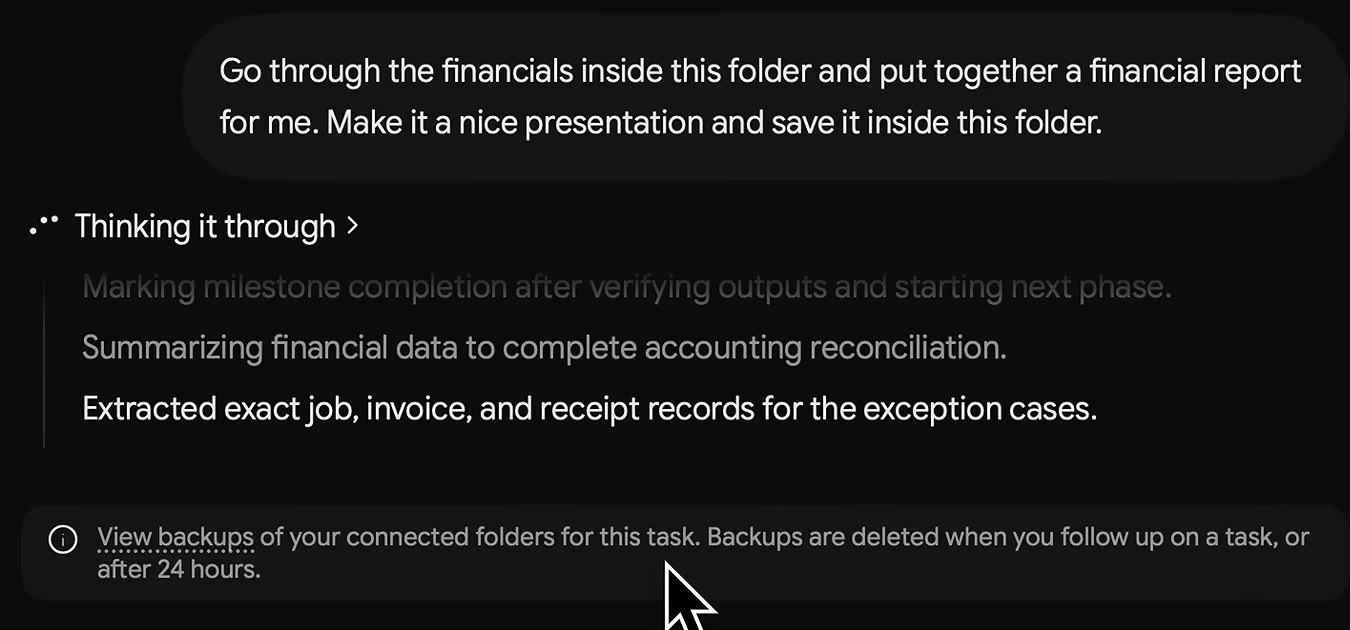
Просмотри финансовые документы в этой папке и собери финансовый отчёт. Оформи его как аккуратную презентацию и сохрани в эту же папку.
В задаче два действия: прочитать файлы и создать новый. Пока агент работает, он показывает ход мысли: какие данные выделил, что суммирует. Под ним появляется важное уведомление: можно открыть резервные копии подключённых папок для этой задачи. Копии удаляются, когда вы продолжаете задачу или через 24 часа. Если агент по ошибке испортит или удалит файлы, их можно вернуть.
Когда задача готова, в чате появляется разбор найденного, а в папке новый файл с отчётом. Откройте папку и проверьте результат глазами, прежде чем кому-то его отправлять.
Шаг 4. Ставьте задачи с телефона
В мобильном приложении внизу тоже есть переключатель Chat и Task. Если задача целиком облачная, например исследование или работа с почтой Gmail, ничего настраивать не нужно.
Чтобы агент работал с файлами на компьютере, нужна небольшая настройка. На телефоне выберите Task, нажмите плюс и укажите свой компьютер. В поле ввода появится его название. Условие одно: компьютер включён, а приложение Gemini на нём открыто.
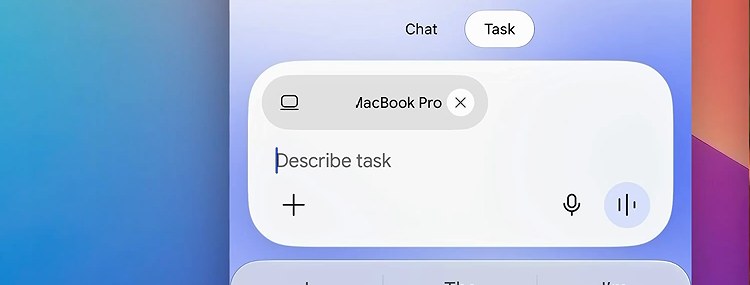
В примере с телефона попросили:
Для моей компании Copper Pine Plumbing сделай финансовый отчёт за июнь.
Файлы лежат только на компьютере, но агент обратился к ним удалённо и собрал отчёт за один месяц.
Чтобы это работало, зайдите на компьютере в настройки, раздел Tasks, и включите переключатель «Run task remotely from your other devices». Тогда с телефона можно запускать задачи в любой из папок, которые вы уже выбрали в приложении.
Шаг 5. Подключите сервисы через коннекторы
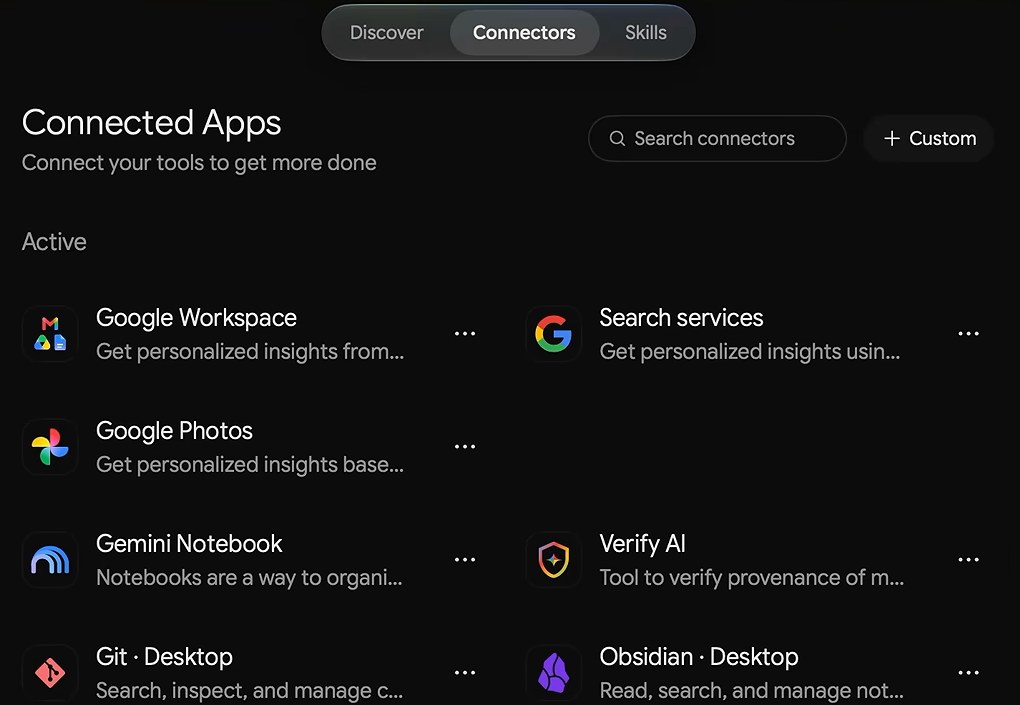
Откройте меню More и выберите Customize. Здесь три вкладки: Discover, Connectors и Skills. Коннекторы позволяют Gemini работать со сторонними сервисами: читать из них данные и во многих случаях создавать там новое.
В списке видны подключённые приложения, среди них Google Workspace, Google Photos, Gemini Notebook, Git и Obsidian. Ниже неподключённые: Airtable, Canva, Dropbox, Granola. Кнопка Custom наверху нужна для своих подключений. Как пример возможностей: можно подключить Wix, и Gemini соберёт сайт прямо в нём. Новые коннекторы обещают добавлять.
Шаг 6. Сохраните процесс как навык
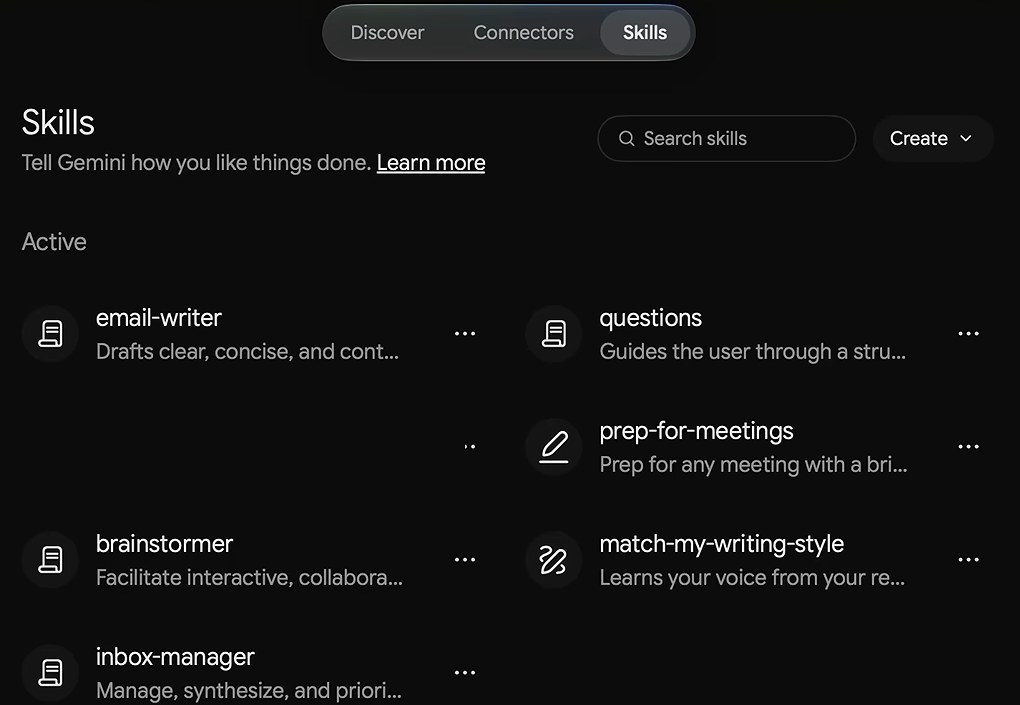
Навык это повторяемая инструкция: вы один раз описываете, как нужно делать, и больше не повторяете это в каждом запросе. Список навыков лежит там же, во вкладке Skills. В примере там email-writer, brainstormer, prep-for-meetings и другие.
Вызывается навык через символ @ в поле ввода. Например, @brainstormer, и дальше задача: помоги придумать идеи. Gemini пройдёт по тому порядку, который вы задали заранее.
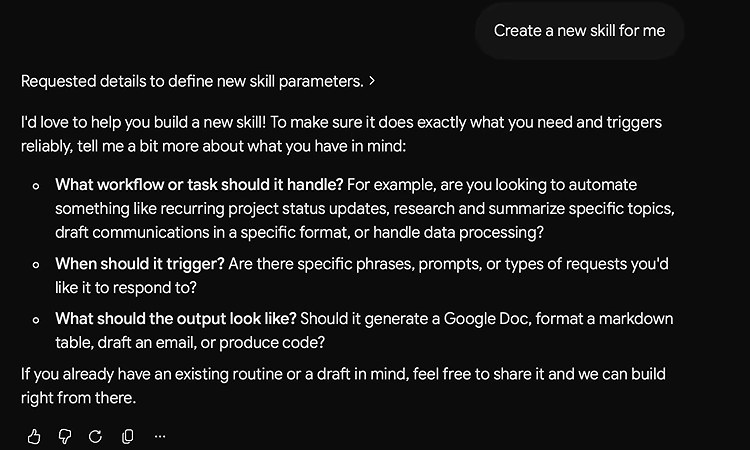
Создавать навыки не нужно вручную. Достаточно написать «Create a new skill for me». Gemini задаст уточняющие вопросы: какой процесс автоматизировать, когда навык должен срабатывать и как должен выглядеть результат. Потом вы описываете процесс. В примере это разбор почты:
Когда я прошу разобрать входящие, проверь письма во входящих. Явный спам отметь как спам. Рассылки перенеси в папку для рассылок. Банковские письма перенеси в папку банка. Потом выдели самое важное, что требует моего внимания, и скажи, что это.
Навык создан под названием inbox-manager. В нём получились пошаговый порядок и раздел Gotchas с осторожными правилами: например, не помечать спамом личные письма и банковские уведомления. Вызывать его можно через @ или просто фразой «разбери мою почту», тогда он подключится сам.
Навык, который работает с почтой, меняет реальные письма. Сначала проверьте его на ящике, где не жалко ошибок.
Шаг 7. Запустите кодинг-агента
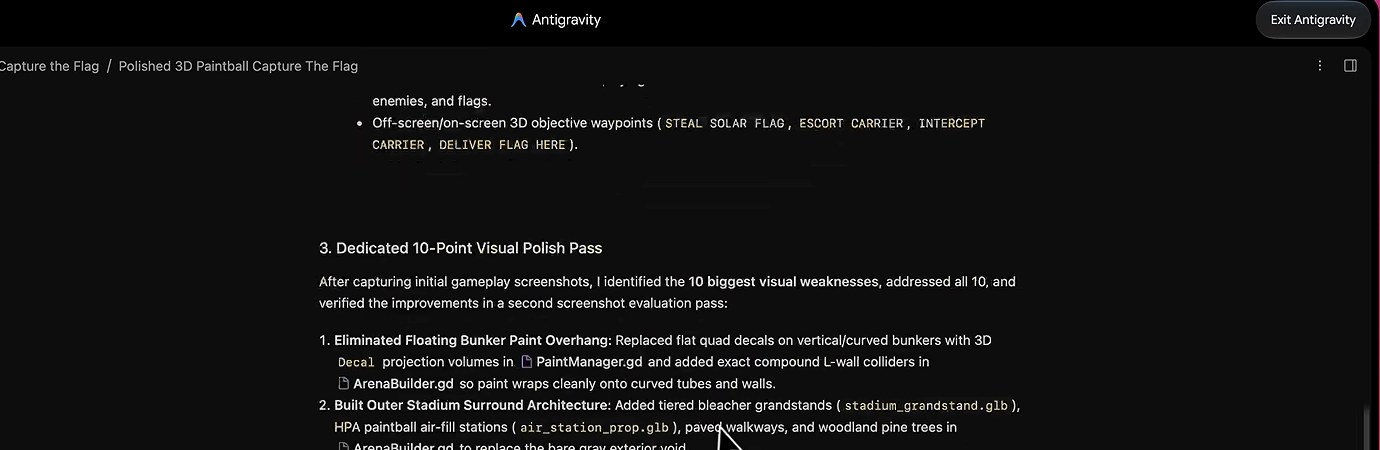
Вверху справа в приложении есть кнопка Antigravity. Это кодинг-агент от Google, аналог Codex от OpenAI и Claude Code от Anthropic. Раньше он был отдельным приложением, теперь открывается внутри Gemini. Если вы им уже пользовались, всё работает так же.
В примере ему поставили простую по описанию задачу: сделать игру, где две команды сражаются шариками с краской, вид сверху, 3D, и она должна хорошо выглядеть. Больше ничего. Агент сам разобрался, как это собрать, при необходимости поставил на компьютер нужные инструменты и запустил игру. В примере оценка такая: самому на это ушли бы недели или месяцы, а агенту хватило около часа. Для бизнеса вывод проще: небольшие внутренние инструменты можно описывать словами, даже если вы не пишете код.
Шаг 8. Выберите модель под задачу
Приложение работает на модели Argon. Судя по примеру, она особенно сильна в коде и работе со знаниями: тексты, исследования, документы. Но на тарифе Pro лимиты она расходует быстро.
Поэтому в поле ввода есть выбор: 3.8 Flash (на все случаи) и 4 Argon (сложные задачи). Для большинства дел хватает Flash. Argon включайте для сложных и важных задач.
Шаг 9. Работайте с окнами и экраном
Есть ещё функция Speak to window. Выделите файлы на рабочем столе, например три скриншота с пожеланиями. Зажмите клавишу FN, и Gemini активируется. Скажите: «По этим скриншотам составь список идей». Агент создаст документ со списком. Той же клавишей можно диктовать текст в любое окно, а двойное нажатие Command отправляет текущее окно в чат Gemini.
Если вы работаете из России
Доступность приложения из России в примере не обсуждается, и мы её не проверяли. Выясните это заранее: от этого зависит, с чего начинать. Модели Google, как и Claude Code с Codex, из России напрямую могут не работать.
К тому же в окне доступа к папке прямо сказано, что содержимое может передаваться сторонним сервисам. Для документов, которые нельзя выносить из компании, это повод сразу искать замену.
Сама схема переносится на другие инструменты. Агент с доступом к папке, навыки как текстовые инструкции, подключение внешних сервисов и кодинг-агент можно собрать и на других агентах, в том числе открытых. Их запускают на своём сервере с открытой моделью, тогда данные не уходят наружу. Мы разбирали такие варианты в статьях про Hermes Agent и Ollama на этом сайте.
Что важно знать до старта
- Доступ к папке это доступ к данным. Агент может читать, создавать и менять файлы. Для пробы дайте отдельную папку с копиями, а не рабочий архив.
- Резервные копии живут недолго. Они удаляются через 24 часа или когда вы продолжите задачу. Если нужно сохранить, скопируйте сразу.
- Телефон зависит от компьютера. Для задач с локальными файлами компьютер должен быть включён, а приложение открыто. Ещё нужен включённый переключатель удалённого запуска в настройках.
- Лимиты тратятся быстро. Argon на тарифе Pro быстро расходует лимит. Для обычных задач берите Flash.
- Проверяйте результат. Отчёт, письмо или код от агента может содержать ошибки. Смотрите его, прежде чем использовать.
- Приложению есть что добавить. В примере не хватает живого голосового режима и встроенного браузера: пока агент работает через Chrome. Коннекторов тоже пока не очень много.
Что дальше
Начните с одной папки и одной скучной задачи: сводка по документам, отчёт за месяц, разбор писем. Когда результат устроит, превратите запрос в навык и подключайте остальное. Главное здесь не само приложение, а привычка описывать процесс так, чтобы его мог выполнить агент.
Мы в Агентехе учим сотрудников ставить задачи ИИ-агентам, оформлять рабочие процессы в навыки и безопасно давать агентам доступ к данным компании. Как устроено обучение.