Copilot Studio: как собрать агента, процесс и приложение для проверки заявок. Пошагово
Содержание
- Что получится в итоге
- Что понадобится
- Шаг 1. Описываем агента одним промтом
- Шаг 2. Смотрим, что собралось, и дополняем
- Шаг 3. Пробный запуск в предпросмотре
- Шаг 4. Проверяем качество на наборе тестов
- Шаг 5. Собираем процесс: триггер и классификация
- Шаг 6. Подключаем агента и человека
- Шаг 7. Смотрим, как прошёл каждый запуск
- Шаг 8. Делаем приложение для команды
- Если вы работаете из России
- Что важно знать до старта
- Что дальше
Один агент в чате отвечает на вопросы. Но рабочая задача обычно длиннее: пришло письмо, надо понять, о чём оно, достать вложение, проверить его по правилам, спросить человека и записать результат. Если собирать это по кускам из разных сервисов, всё быстро разваливается.
Copilot Studio от Microsoft пробует решить задачу целиком. В одном месте собираются три вещи: агент, который думает, процесс (workflow), который гонит работу по шагам, и приложение, где человек видит результат и принимает решение. Код писать не нужно: всё описывается обычным текстом. Под капотом, по описанию сервиса, работает GitHub Copilot.
Этот пример хорошо показывает, как выглядит реальная автоматизация с агентами: не чат-бот, а цепочка с проверкой и подтверждением человеком. Разберём её по шагам.
Что получится в итоге
Для примера возьмём отдел закупок, которому поставщики присылают заявки на тендер. Процесс такой:
- На почту приходит письмо поставщика. Это запускает процесс.
- Письмо классифицируется, из него достаются вложения.
- Агент оценки сверяет заявку с требованиями тендера, проверяет доказательства и ищет проблемы.
- Если нужно решение человека, процесс останавливается и зовёт проверяющего.
- Агент-исследователь добавляет контекст о поставщике, другой агент собирает итоговую рекомендацию.
- Результат записывается в таблицу, а приложение показывает закупщикам очередь заявок.
Устройство подойдёт и для других задач: проверка договоров, обработка обращений, разбор резюме.
Что понадобится
- Доступ к Copilot Studio. Это облачный сервис Microsoft.
- Источник данных. В примере это Dataverse, таблицы с заявками и требованиями. По описанию в приложении можно подключать и другие источники, например SharePoint.
- Почта. В примере Outlook: письма с заявками приходят туда.
- Документ-основа. В примере это тендерная документация в PDF: по ней агент проверяет заявки.
Шаг 1. Описываем агента одним промтом
На главной странице стоит поле «Опишите, что хотите собрать» и три карточки: Agent, Workflow и App. Начинаем с агента: он главный в этой истории. Нужно описать, кто он, как оценивает, какие правила соблюдает и в каком виде отвечает.
Вот промт из примера, переведённый на русский:
Создай агента оценки заявок для отдела закупок. Используй загруженный тендер Caldova как источник знаний и истину по требованиям, критериям оценки и баллам. Добавь навыки покрытия требований и проверки доказательств. Подключи Dataverse для данных по закупкам и заявкам. Оценивай заявки поставщиков, пришедшие по почте. Сравнивай каждый ответ поставщика с соответствующим требованием, проверяй утверждения по приложенным документам, находи пробелы, риски, противоречия, отсутствующие или просроченные документы и необоснованные утверждения. Никогда не додумывай доказательства. Непроверяемые утверждения помечай как «не подтверждено». Неоднозначные случаи передавай человеку. Верни краткое резюме, оценку по каждому требованию, просмотренные доказательства, вердикт, ключевые риски и итоговую рекомендацию: принять, отклонить или нужна проверка человеком, с обоснованием и уровнем уверенности.
Обратите внимание на правила внутри промта: «не додумывай», «помечай как не подтверждено», «неоднозначное передавай человеку». Это защита от выдумок: агент не должен подтверждать то, чего нет в документах.
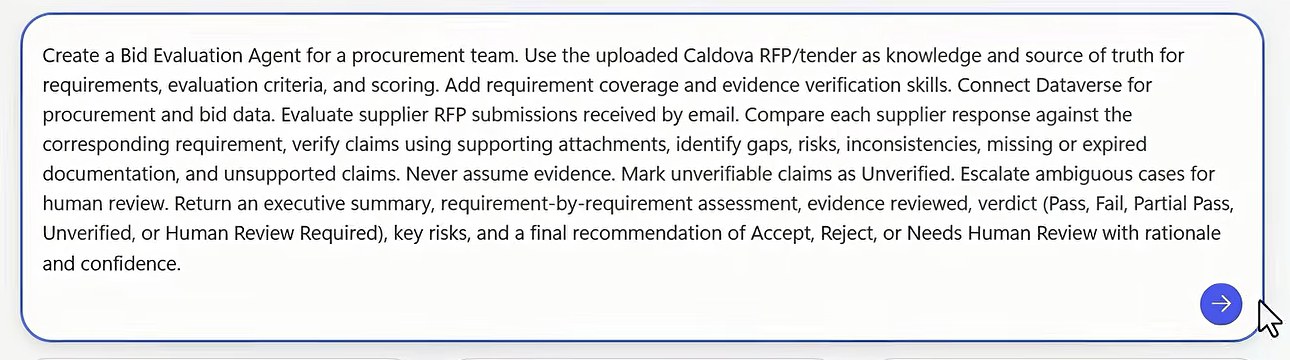
После отправки агент рассуждает и составляет план сборки, шаги видны справа вверху. Заодно он сам создаёт навыки, то есть повторяемые инструкции. В примере их два: покрытие требований и проверка доказательств. Их можно использовать и в других агентах.
Шаг 2. Смотрим, что собралось, и дополняем
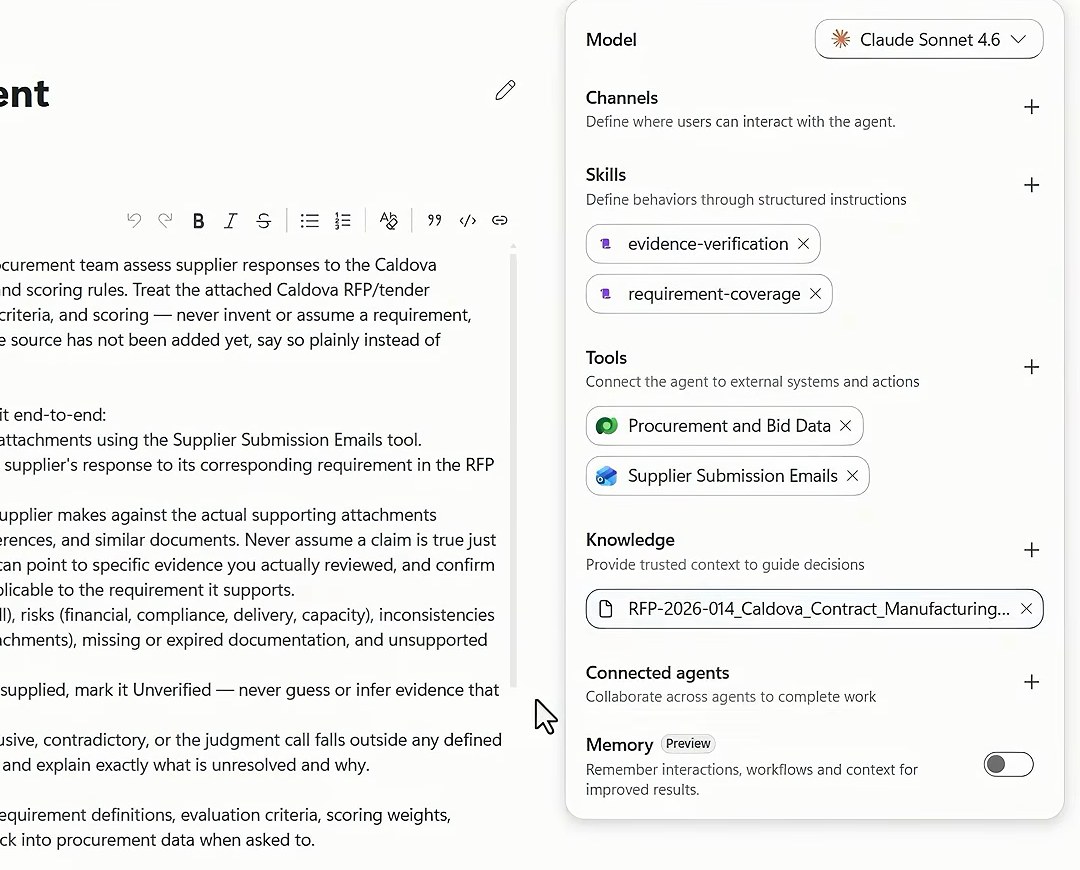
Готовый агент открывается в режиме Build. Система сама придумала имя, написала подробные инструкции и подключила то, что вы упомянули. Справа собраны настройки:
- Model. В примере выбрана Claude Sonnet 4.6, как хорошая модель для рассуждений. Модель можно сменить под задачу.
- Skills. Два созданных навыка. Можно загрузить свои или попросить создать новый описанием.
- Tools. Данные закупок через Dataverse и письма поставщиков. Можно добавить MCP-серверы для сервисов Microsoft и не только.
- Knowledge. Сюда перетаскивается файл с компьютера. В примере это PDF тендера.
- Connected agents. Другие агенты-специалисты. Здесь подключён агент по рискам поставщиков.
- Memory. Переключатель памяти: агент запоминает взаимодействия и использует их в следующих сессиях. В примере он выключен, функция в статусе Preview.
Шаг 3. Пробный запуск в предпросмотре
Вкладка Preview нужна, чтобы проверить агента руками. В примере в чат вставили письмо поставщика и приложили заявку, затем отправили. Агент прошёл по каждому требованию, сверил доказательства и показал ход рассуждений.
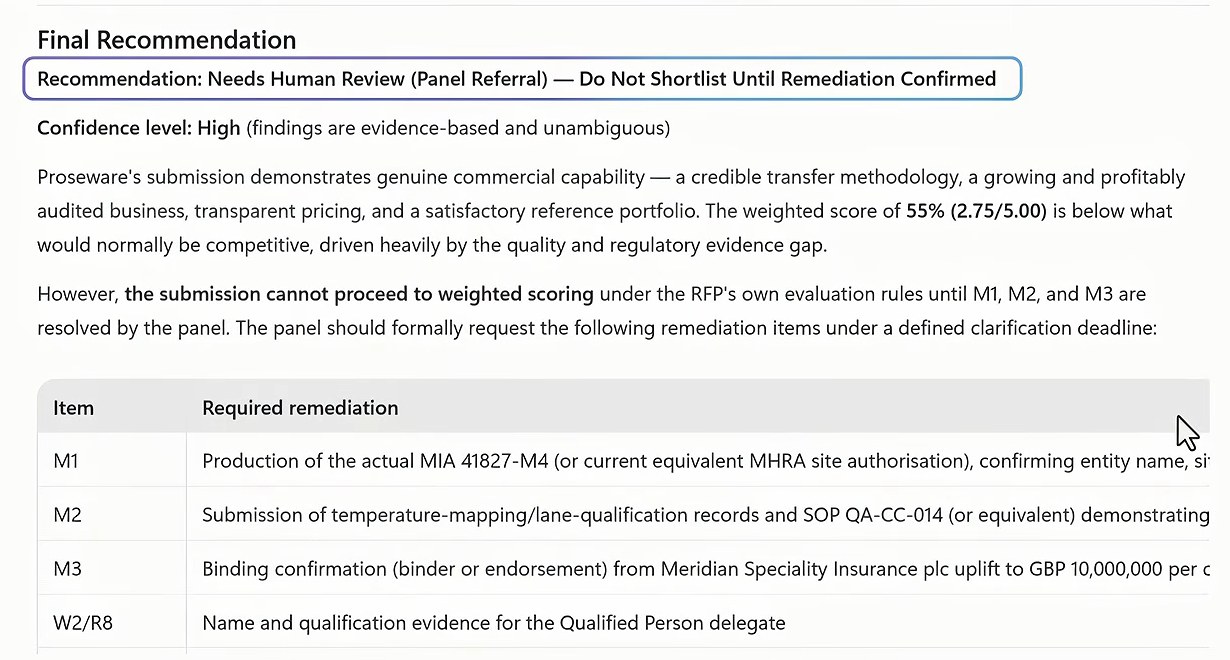
В итоге он нашёл три проблемы: у поставщика нет нужной сертификации для производства лекарств, не выполнены требования к холодовой цепи, а страховка ниже минимума. Такой запуск идёт несколько минут.
Финал: рекомендация «нужна проверка человеком, не включать в шорт-лист, пока поставщик не устранит замечания». Агент указал уровень уверенности и расписал, что именно надо запросить у поставщика.
Шаг 4. Проверяем качество на наборе тестов
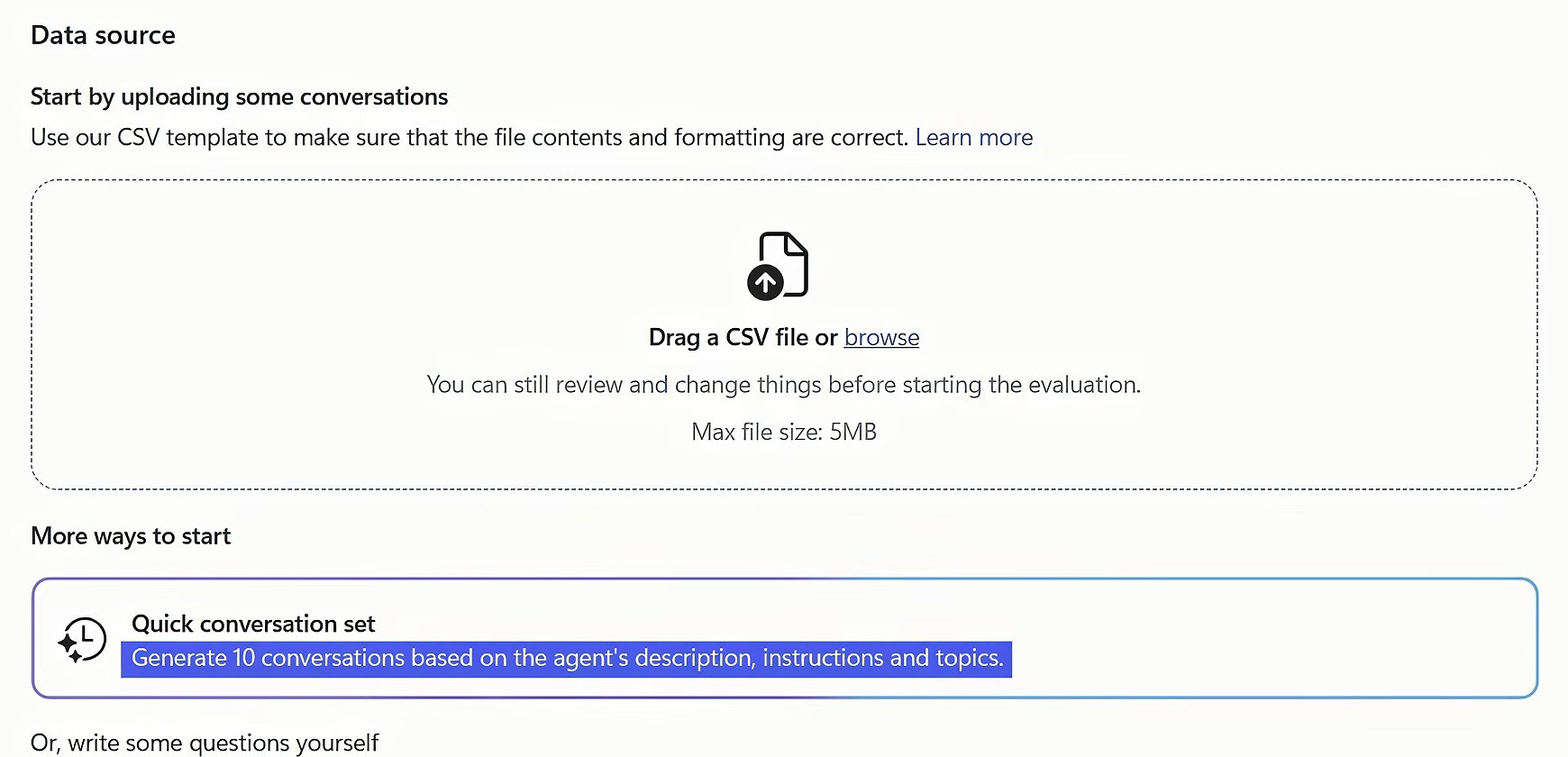
Один удачный запуск ничего не доказывает. Поэтому во вкладке Evaluate есть оценка на наборе тестов. Есть три способа задать тесты:
- загрузить файл CSV, по шаблону сервиса, размером до 5 МБ;
- сгенерировать 10 разговоров по описанию, инструкциям и темам агента;
- написать вопросы самому.
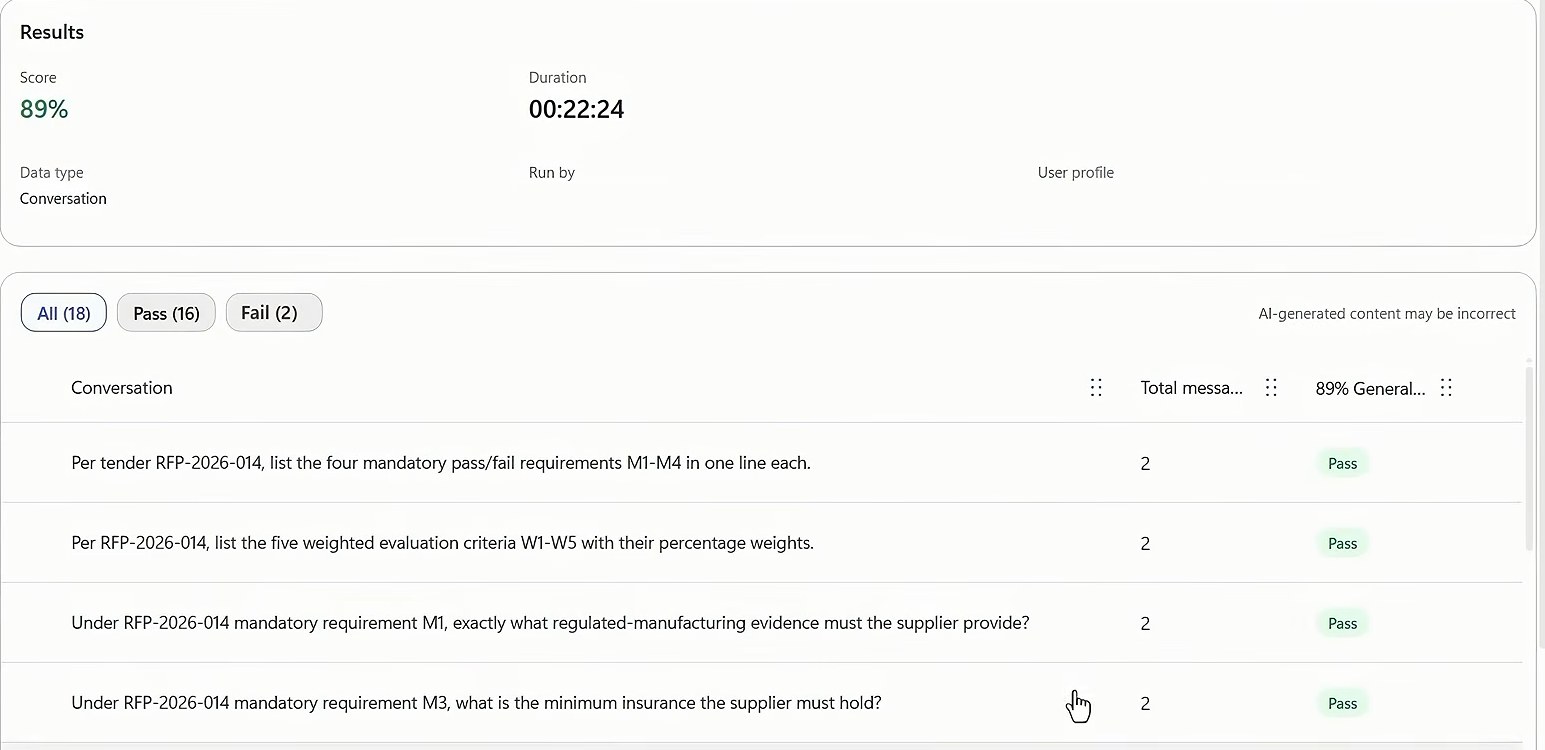
В примере взяли готовый CSV с 18 тестовыми запросами, дали проверке имя и запустили.
Тесты идут по очереди. На 18 запросов ушло чуть больше 22 минут. Результат: 89%, 16 тестов пройдены, 2 провалены. Можно открыть каждый тест и посмотреть, на чём агент ошибся. Проверку удобно повторять после каждой правки инструкций, тогда видно, стало лучше или хуже.
Шаг 5. Собираем процесс: триггер и классификация
Теперь процесс, который работает до и после агента. Он собирается на холсте во вкладке Workflows: шаги перетаскиваются мышью. В панели добавления есть Agent, Classify, Copilot, Human review, Connector, Function, Variable, If/Else, Loop и Note.
Сначала меняем запуск. По умолчанию стоит ручной (Manual). Среди вариантов также запуск по расписанию, по HTTP-запросу, по вызову из агента и от внешнего сервиса через коннектор. Выбираем коннектор, затем Outlook и «когда приходит новое письмо». В примере привязан личный ящик, но можно сделать отдельный ящик для приёма заявок.
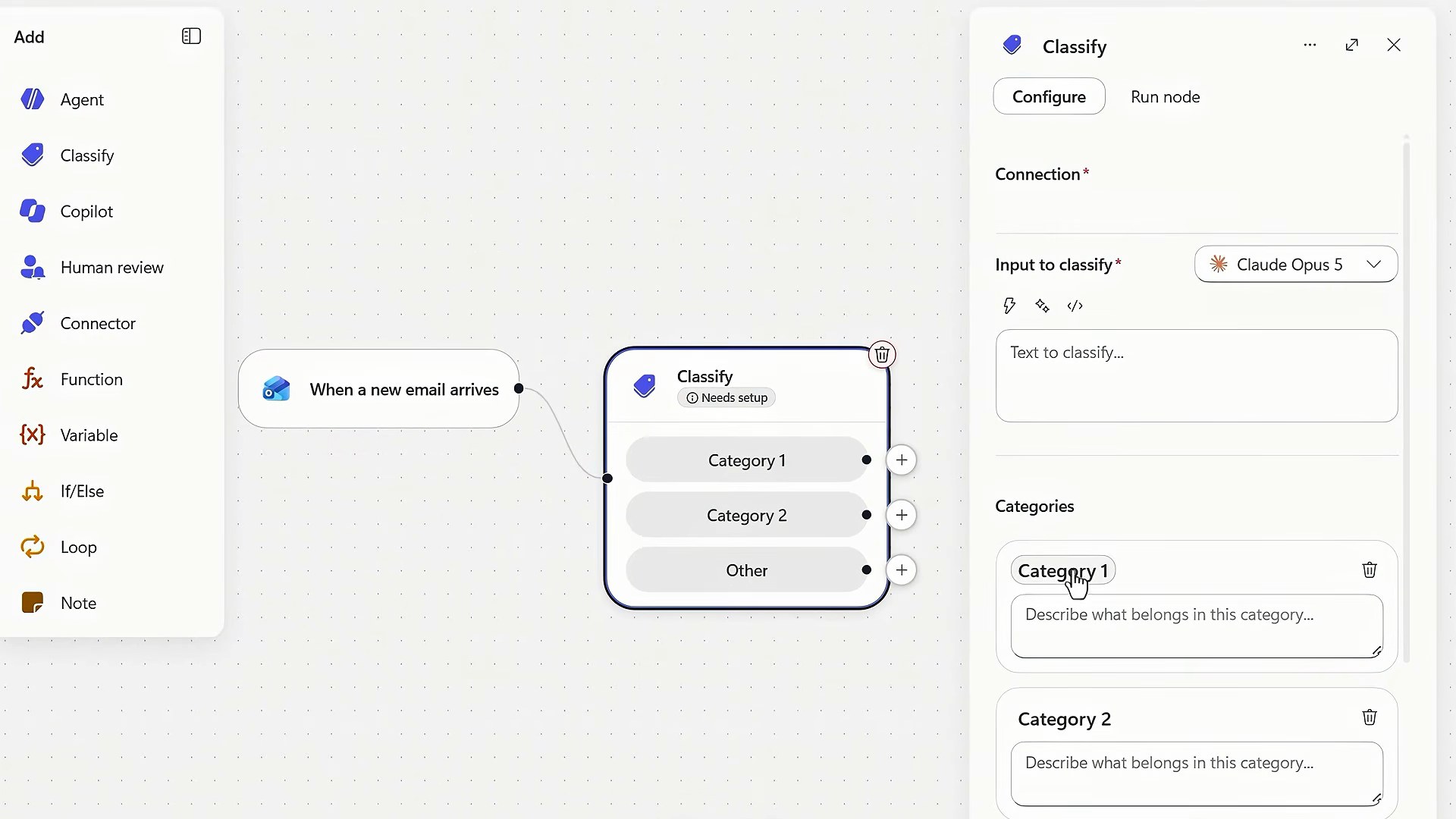
Следом добавляем шаг Classify: он определяет тип письма по теме и тексту. В примере создали категорию для тендерных заявок, но можно задать несколько. Для шага выбирается модель, в примере Claude Opus 5. Письма других типов можно разнести по другим веткам.
Дальше ветка заявок получает шаг получения вложения: коннектор Outlook, действие «получить вложение».
Шаг 6. Подключаем агента и человека
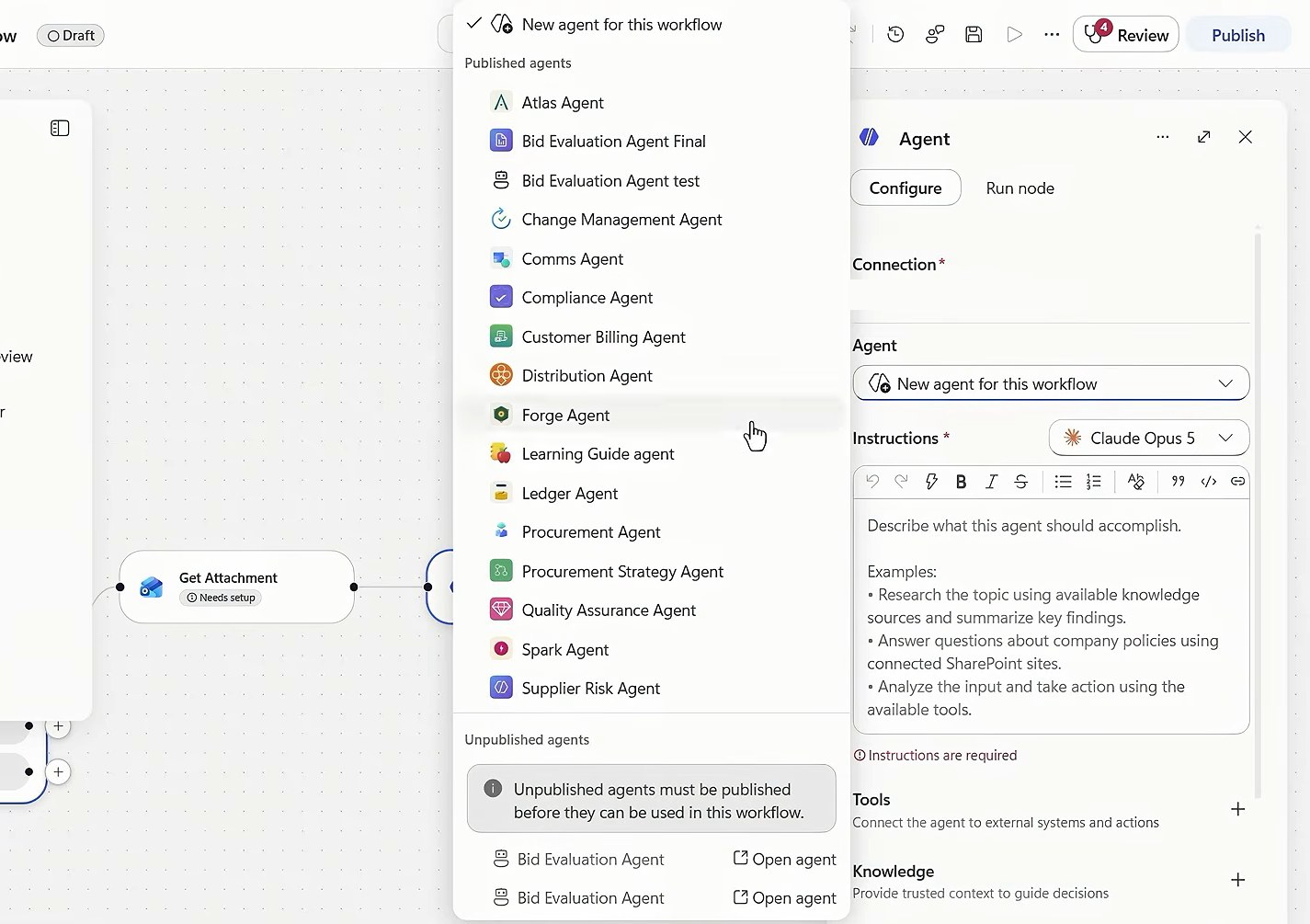
Добавляем шаг Agent и выбираем из списка агента оценки, которого собрали на шаге 1. Есть нюанс: неопубликованного агента в процесс не подключить. В списке для таких стоит предупреждение, что агента сначала нужно опубликовать.
Остальные шаги в примере собраны по тому же принципу:
- Проверка человеком. Шаг Human review с условием If/Else. Если агент пометил заявку как требующую внимания, процесс ждёт проверяющего.
- Исследователь. Если проверка человеком не нужна, процесс сразу идёт к агенту-исследователю: он собирает дополнительные сведения о поставщике и заявке.
- Итоговая рекомендация. Последний агент получает три входа: анализ первого агента, решение человека (одобрить или нет) и находки исследователя. Он выдаёт короткий вердикт в виде карточки.
- Запись результата. Шаг «добавить новую строку» кладёт итог в таблицу Dataverse, откуда его читает приложение.
Каждый шаг можно запустить отдельно, поэтому ошибки легче искать и править.
Шаг 7. Смотрим, как прошёл каждый запуск
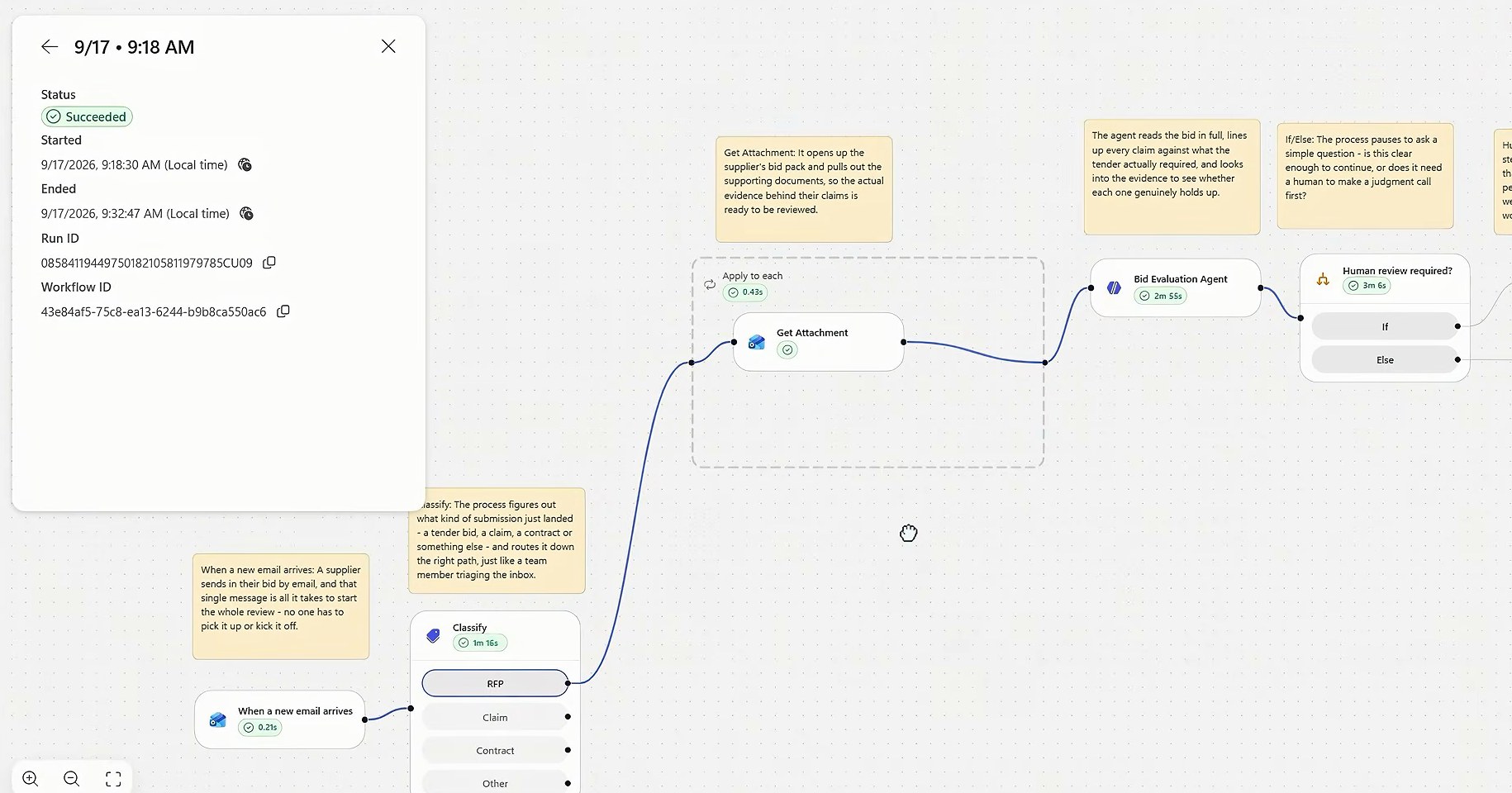
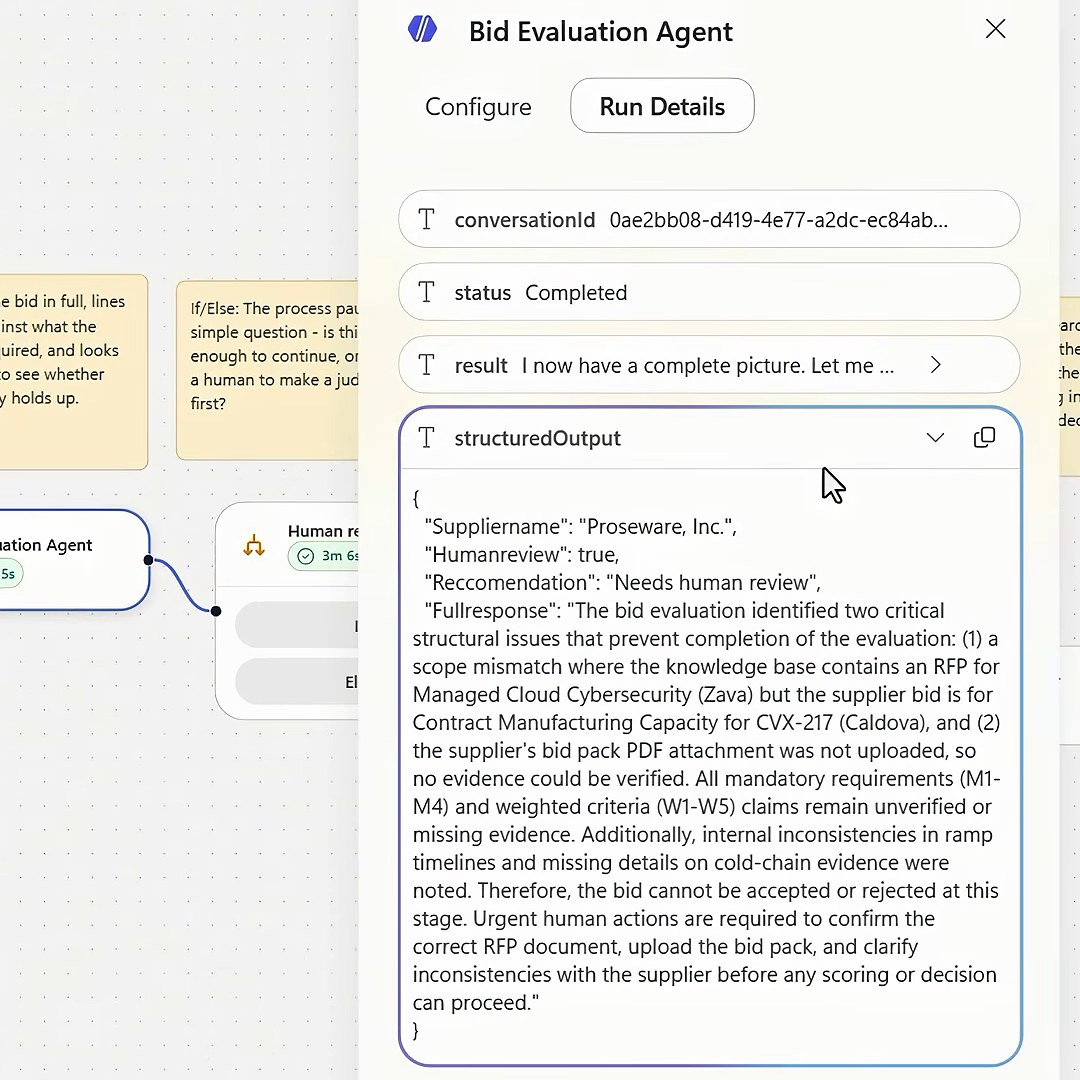
Вкладка Activity показывает запуски процесса: статус, время начала и конца, номер запуска. На схеме у каждого шага стоит время. В примере классификация заняла 1 минуту 16 секунд, агент оценки 2 минуты 55 секунд, шаг «Нужна ли проверка человеком» 3 минуты 6 секунд, а получение вложения меньше секунды. Сразу видно, какой путь прошло письмо и где процесс «тормозит».
Если открыть шаг агента, видно, что он сделал, и его структурированный ответ: имя поставщика, нужна ли проверка человеком, рекомендация и подробное пояснение. В примере такой запуск показал честное поведение агента: он отметил, что в базе знаний лежит тендер на другую тему, а пакет заявки не был приложен, поэтому проверить доказательства было нечем. Заявку он не принял и не отклонил, а запросил участие человека.
Шаг 8. Делаем приложение для команды
Все предыдущие шаги работали фоном. Людям нужно место, где они видят результат. Для этого открываем раздел Apps и описываем приложение обычным текстом: для кого оно, к каким таблицам подключается и какие экраны нужны. В примере промт просит приложение для отдела закупок, построенное на тех же таблицах Dataverse. Пользователь должен быстро понимать, какие заявки готовы к продвижению, какие требуют проверки, почему агент их отметил и какая итоговая рекомендация отправлена команде.
Сборка занимает несколько минут. Первая версия уже выглядит прилично: наверху плитки со сводкой, ниже таблица заявок. В примере это 20 заявок: 2 в работе, 8 ждут проверки человеком, 2 рекомендованы, 8 закрыты. В таблице видны поставщик, номер тендера, дата, статус, рекомендация и уровень риска. Следующими запросами приложение доводят: например, применяют фирменный стиль компании.
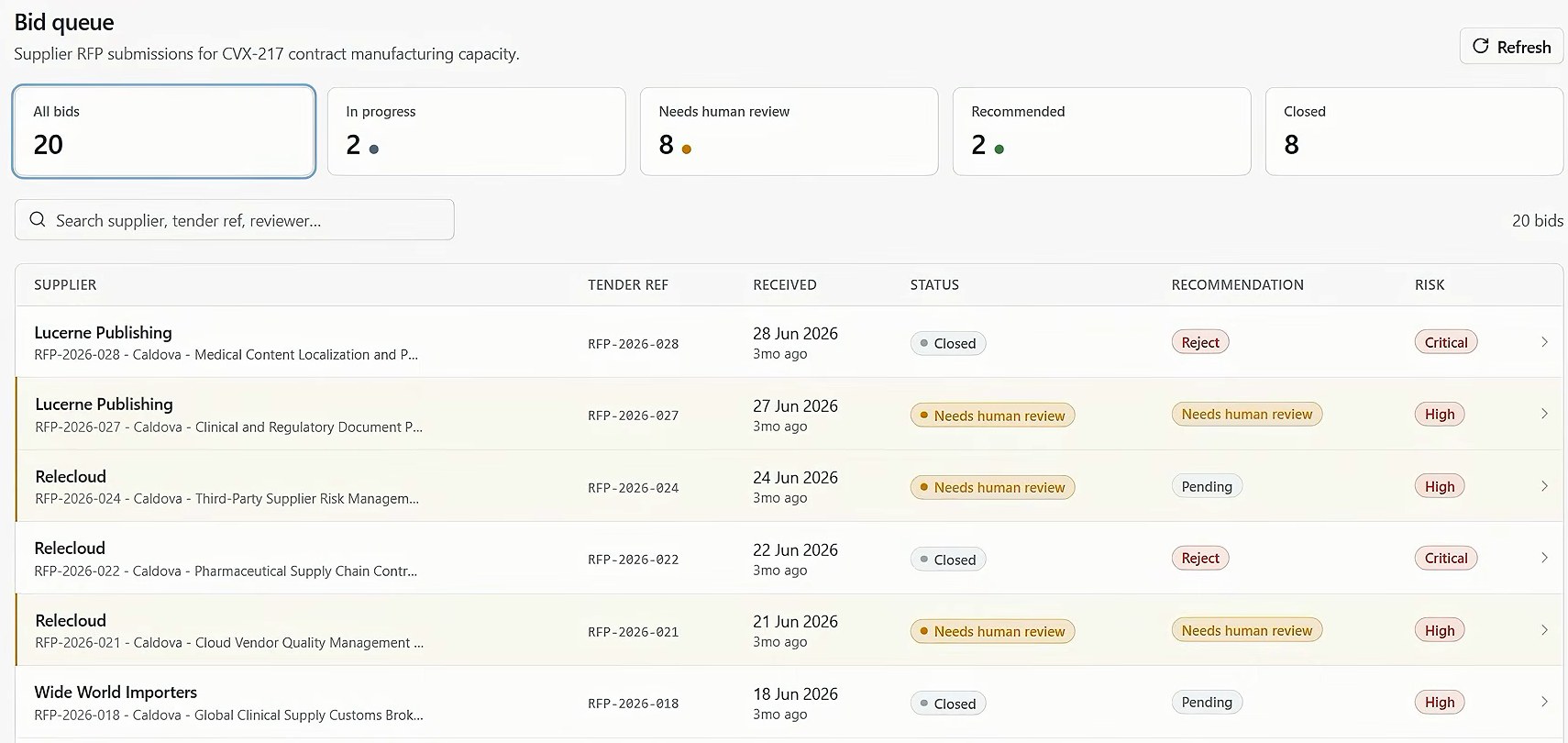
Закупщик открывает очередь, фильтрует заявки, которые ждут проверки, заходит в карточку и видит рекомендацию агента с причинами. Затем принимает решение, в примере одобряет, и сохраняет. На этом сквозная цепочка от письма до решения замыкается.
Если вы работаете из России
Copilot Studio облачный сервис Microsoft, и в примере он завязан на другие сервисы компании: Outlook и Dataverse. Рассчитывать на то, что он доступен и оплачивается из России, не стоит. Проверьте это для своей организации до начала работы.
Но важен принцип, а он переносится. Те же шаги можно собрать на инструментах, которые стоят у вас:
- Процесс. n8n на своём сервере: триггер по письму, шаг классификации, шаг агента, ожидание подтверждения человека, запись в таблицу.
- Модели. Открытые модели на своём сервере, например через Ollama, или российские модели вроде GigaChat и YandexGPT, если они справляются с вашей задачей. Проверьте это на тестах из шага 4.
- Данные. Любая база или таблица, которая у вас есть. Приложение можно заменить простым веб-интерфейсом или даже таблицей с фильтром.
- Правила агента. Их переносим один в один: «не додумывай», «неподтверждённое помечай», «спорное отдавай человеку».
Что важно знать до старта
- Запуски долгие. Один разбор заявки занимает несколько минут, 18 тестов шли больше 22 минут. Закладывайте это в сроки.
- Результат не стопроцентный. В примере тесты прошли на 89%, два провалены. Агент не должен принимать финальное решение сам.
- Решение за человеком. Шаг проверки и одобрение в приложении нужно оставить, особенно когда на кону деньги и договоры.
- Доступы. Агент читает почту и пишет в таблицы. Выдавайте минимум прав, лучше отдельный ящик для заявок.
- Данные поставщиков. Договоры и цены лучше не отправлять в сервисы, которые вам не разрешено использовать. Сначала прочитайте внутренние правила.
- Часть функций предварительная. Например, память в статусе Preview, поэтому кнопки и названия у вас могут отличаться от скриншотов.
Что дальше
Главное в этом примере не сам инструмент. Это схема: агент делает черновую работу, процесс ведёт её по шагам, человек принимает решение, а приложение собирает всё в одном месте. Такую схему можно собрать почти для любого отдела.
Мы в Агентехе учим сотрудников собирать агентов и процессы под задачи своего отдела: от описания правил до проверки качества и передачи решений человеку. Как устроено обучение.