Claude Code: как поручить ИИ-агенту файлы, дизайн, 3D-модели и внутренний сервис. Пошагово
Содержание
- Что получится в итоге
- Что понадобится
- Шаг 1. Переходим из чата в Claude Code
- Шаг 2. Даём доступ и поручаем первую задачу: чистка диска
- Шаг 3. Рисуем дизайн сайта на доске
- Шаг 4. Собираем 3D-модель в Blender
- Шаг 5. Монтаж и видео кодом
- Шаг 6. Claude Projects: координатор и потоки
- Шаг 7. Коннекторы, документы и артефакты
- Шаг 8. Собираем внутренний сервис для себя
- Что нужно знать новичку
- Если вы работаете из России
- Что важно знать до старта
- Что дальше
Многие думают, что Claude Code нужен только программистам: терминал, команды, код. Но сейчас это обычное окно в приложении Claude, и работать с ним можно простыми словами. Попросить убрать лишнее с диска, нарисовать макет сайта, собрать 3D-модель, смонтировать видео.
Разница с чатом одна, но важная. Чат отвечает текстом. Claude Code это агент: он получает доступ к вашему компьютеру, сам открывает программы, создаёт и правит файлы и проверяет, что получилось. Поэтому о нём сейчас так много говорят. Разбираем по шагам, что можно поручить такому агенту в обычной работе и что из этого повторимо в России.
Что получится в итоге
Один агент вместо набора отдельных приложений. В примере он делает отчёт о забитом диске и чистит его, рисует новый дизайн сайта, моделирует наушники в Blender, собирает видео кодом и ведёт большие задачи через координатора. А в конце из таких запросов вырастает собственный внутренний сервис.
Что понадобится
- Компьютер. В примере это Mac, поэтому пути и программы оттуда. Агент работает на вашей машине и видит её файлы.
- Приложение Claude с доступом к Claude Code. Отдельный терминал не нужен.
- Платная подписка. В примере выбрана модель Opus 5.5 с высоким уровнем усилий.
- Программы под ваши задачи. Например, Blender для 3D: он бесплатный.
Шаг 1. Переходим из чата в Claude Code
Раньше Claude Code запускали из терминала: открываешь его, набираешь claude и управляешь агентом командами. Для людей без технической подготовки это было сложно. Около семи месяцев назад эту мощь завернули в окно приложения. В примере переключатель находится у верхнего края: рядом с чатом есть вкладка Claude Code.
Если набрать в поле знак /, появится длинный список команд. Не пугайтесь: для старта они не нужны. Запрос пишется обычными словами: «сделай приложение», «разбери мою почту», «смонтируй видео», «собери таблицу из финансовых данных». Агент берётся за любую задачу, где нужен компьютер.

Шаг 2. Даём доступ и поручаем первую задачу: чистка диска
В поле ввода есть переключатель разрешений. Если включить режим Bypass permissions, агент перестаёт спрашивать согласие на каждое действие. Подсказка рядом честно предупреждает: Claude может менять и удалять файлы без вопросов. Для проверки на личном компьютере режим удобен, но помните про это предупреждение.
Для примера возьмём задачу про забитый диск. Вот запрос:
Привет, Claude Code. Хочу освободить место на компьютере. Сделай презентацию: что лежит на компьютере, какие типы файлов, где они находятся. Последний слайд: рекомендация, что стоит удалить. Потом дай план, как связать это с автозагрузкой в Google Drive, которую мы уже настроили.
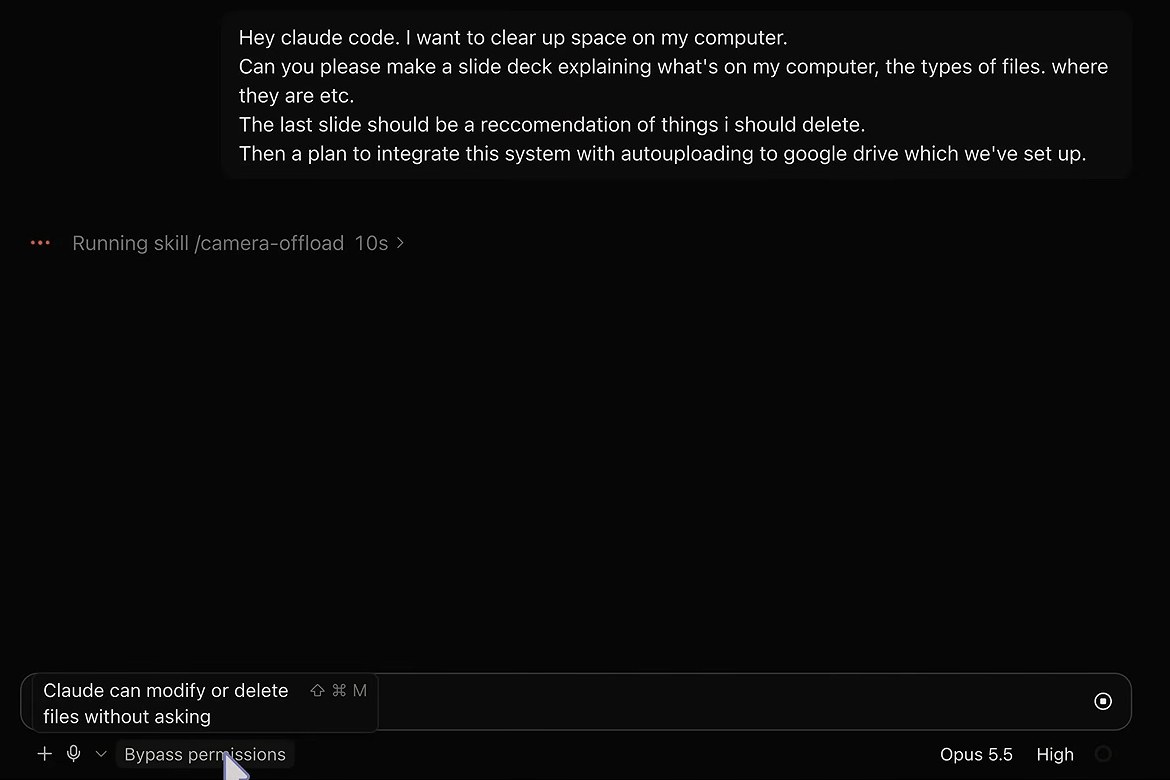
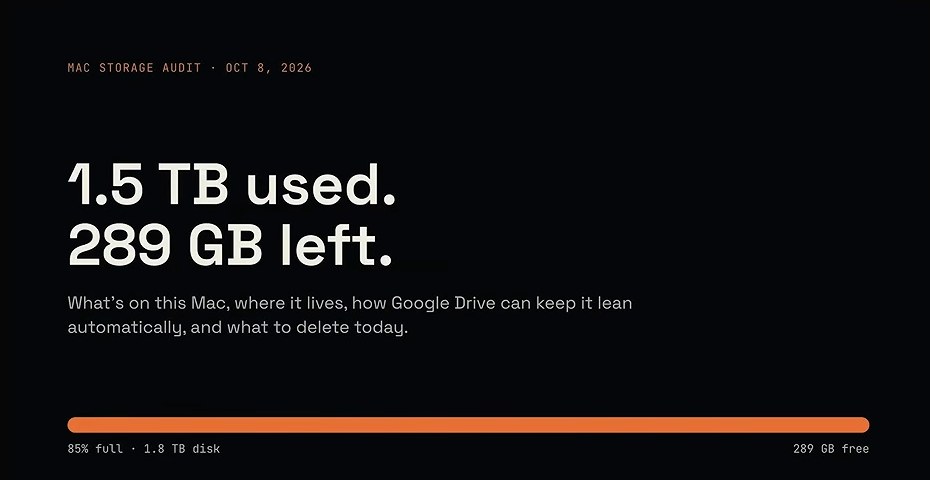
Агент работал около 7 минут и собрал презентацию из 10 слайдов. На первом видно, что занято 1,5 ТБ и осталось 289 ГБ. Платные утилиты для уборки диска делают примерно то же, а здесь это один запрос.
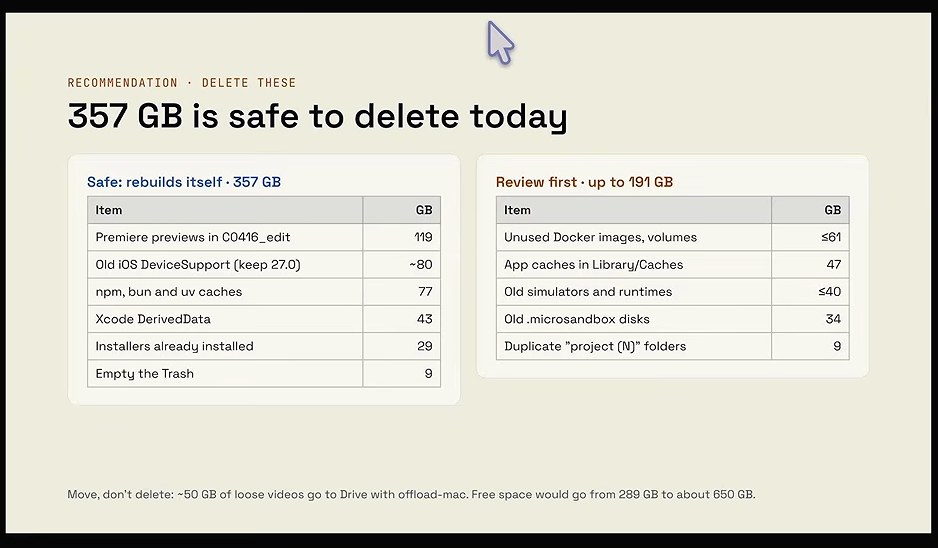
На последнем слайде рекомендация: 357 ГБ можно удалить безопасно. В списке старые превью Premiere на 119 ГБ, файлы поддержки старых версий iOS около 80 ГБ, кэши npm, bun и uv на 77 ГБ, кэш сборки Xcode на 43 ГБ, уже установленные инсталляторы на 29 ГБ и содержимое корзины. Отдельно собран список «проверить сначала»: до 191 ГБ, например образы Docker и старые симуляторы.
Дальше идёт просьба на удаление, и она сформулирована осторожно:
Удали безопасный список. Убедись, что эти файлы действительно безопасны и ничего не изменят. Освободим место. Когда они окажутся в корзине, скажи мне.
Агент не удалял файлы насовсем, а перенёс их в корзину. Часть он оставил на месте и объяснил почему. Превью Premiere на 119 ГБ нужны открытому проекту, кэш uv на 10 ГБ используют два запущенных сервера для Blender, а архив обновления DaVinci на 8,5 ГБ он оставил: обновление ещё не установлено, решать вам. Он же честно сказал, что корзину очистить не может: нужно самому нажать правой кнопкой по корзине в Dock и выбрать Empty Trash. Тогда свободного места станет около 500 ГБ. Когда корзину очистили, свободное место на диске выросло.
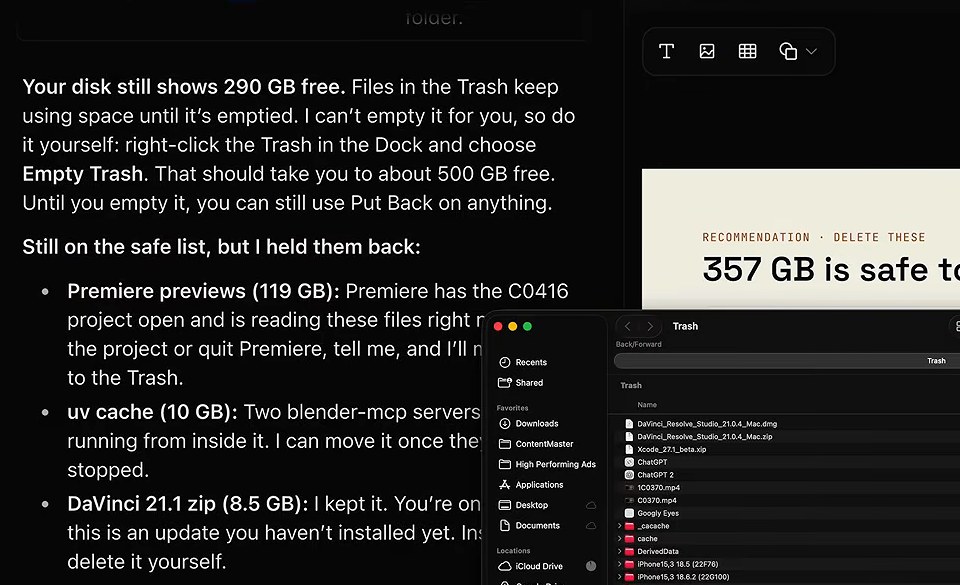
Вывод из примера: агент создаёт, правит и удаляет файлы на компьютере. Раньше для этого требовалось отдельное приложение.
Шаг 3. Рисуем дизайн сайта на доске
Раньше дизайн делали в отдельном сервисе Claude Design. Теперь он встроен в Claude Code. Запрос такой:
Посмотри на мой сайт. Придумай для него новый дизайн и покажи на доске в светлой теме. Сделай главную страницу и страницу обновлений, версии для веба и для телефона.
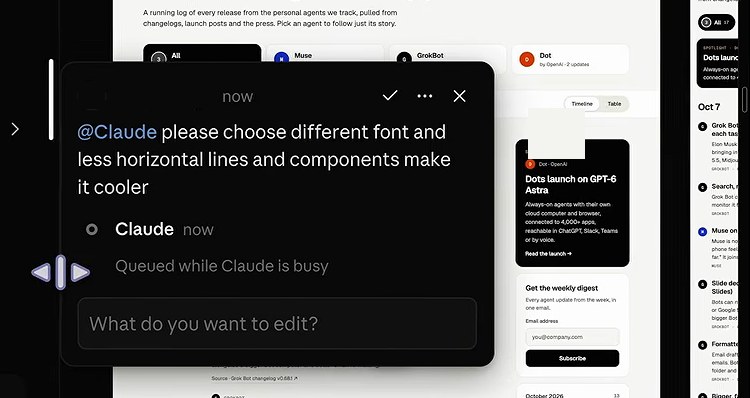
Агент собирает доску, похожую на Figma. Её можно открыть на весь экран и посмотреть макеты рядом: веб и мобильная версия. Любую часть можно выделить и оставить комментарий. В примере это жалоба на иконку и другой комментарий: «выбери другой шрифт, меньше горизонтальных линий и блоков, сделай круче». Комментарии встают в очередь, пока агент занят. Потом достаточно написать: «учти все комментарии и внеси правки». Макет обновляется на глазах.
Шаг 4. Собираем 3D-модель в Blender
3D-модель это тоже файл на компьютере, а значит, агент может создать её кодом. Blender бесплатный. Запрос из примера, сжато:
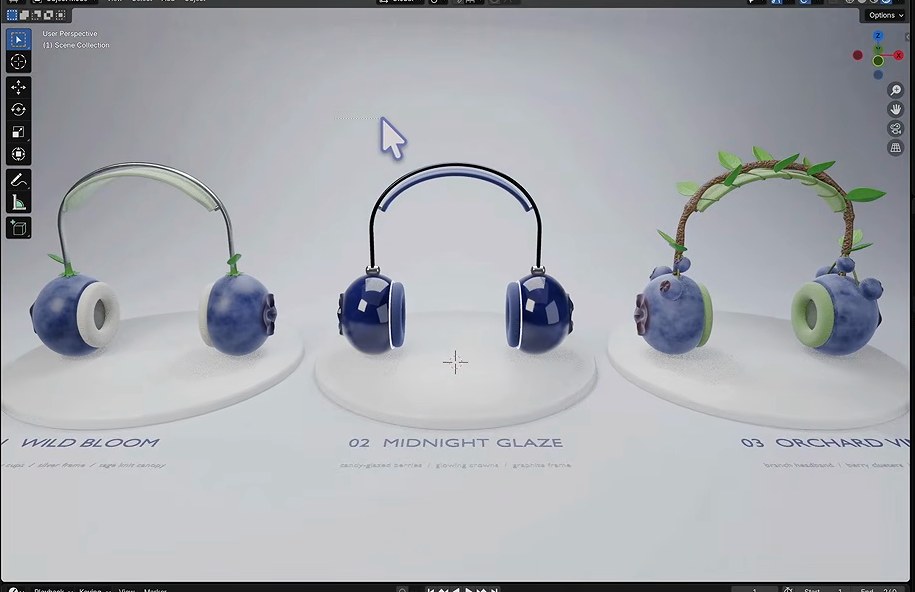
У меня идея новых крутых наушников: чашки как ягоды черники. Представляю что-то вроде AirPods Max, но с ушами-черникой. Придумай дизайн и сделай 3D-модель в Blender. Сделай три варианта и открой Blender на моём компьютере, чтобы я рассмотрел их подробно.
Затем Blender открывается с тремя вариантами. На подписях видны названия: Wild Bloom, Midnight Glaze и Orchard Vine.
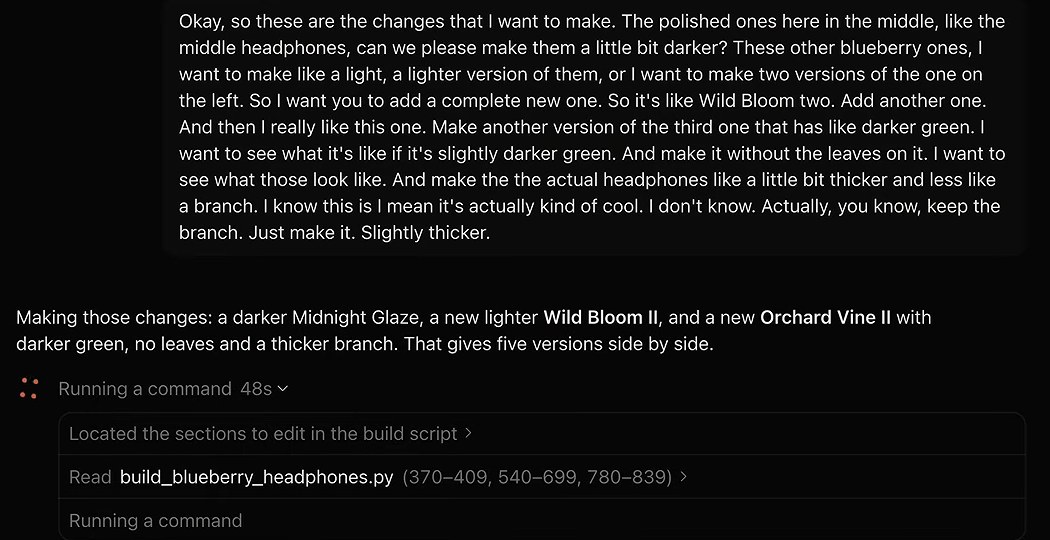
Правки в примере диктуют голосом. Просьбы такие: средний вариант сделать темнее, добавить ещё один светлый вариант слева, а третий сделать темнее зелёным, без листьев и с чуть более толстой веткой. В ответ агент находит нужные места в скрипте сборки и делает пять версий рядом.
Важная деталь: агент сам смотрит на Blender, делает скриншоты и вносит правки по увиденному. Ни одной команды вручную вводить не пришлось. Если для связи нужно что-то настроить, агент сам скажет, что сделать первым. Остаётся слушать и выполнять.
Шаг 5. Монтаж и видео кодом
Premiere Pro и DaVinci Resolve работают с обычными файлами. Всё, что делает монтажёр, можно записать как код или набор действий. А агент умеет анализировать кадры, расшифровывать речь и решать, где резать. Для глубокого разбора он может использовать навык, который подключает Gemini.
Для примера одним запросом собрали видео прямо кодом, без монтажной программы. Часть вышла неточной: на временной шкале нашлась ошибка. Тогда достаточно дать замечание, и агент проходит по коду, который породил видео, исправляет его и рендерит заново.
Второй вариант: загрузить на компьютер отснятый материал и дать агенту рабочий процесс целиком. В примере в нём шаги такие: смонтировать в Descript, импортировать XML в Premiere Pro, добавить наложения и цветокоррекцию. Не объясняйте, как именно делать. Попросите «смонтируй самый крутой влог» и опишите, на что он должен быть похож. Слабое место, по примеру, звуковой дизайн, остальное удивляет.
Шаг 6. Claude Projects: координатор и потоки
Когда задач много, одного чата мало. В Claude Projects есть главный агент проекта, координатор, и он создаёт потоки. Поток это отдельная сессия Claude Code. Проект пока в бете, в приложении так и подписано.
В примере проект называется Native Note, это внутренний сервис. Запрос координатору: сделать страницу My Mind компактнее и подправить оформление сетки. Он не правит сам в чате, а отправляет задачу в отдельный поток. Вчера таким же образом попросили Канбан-вид: через 5 минут он уже работал в приложении.
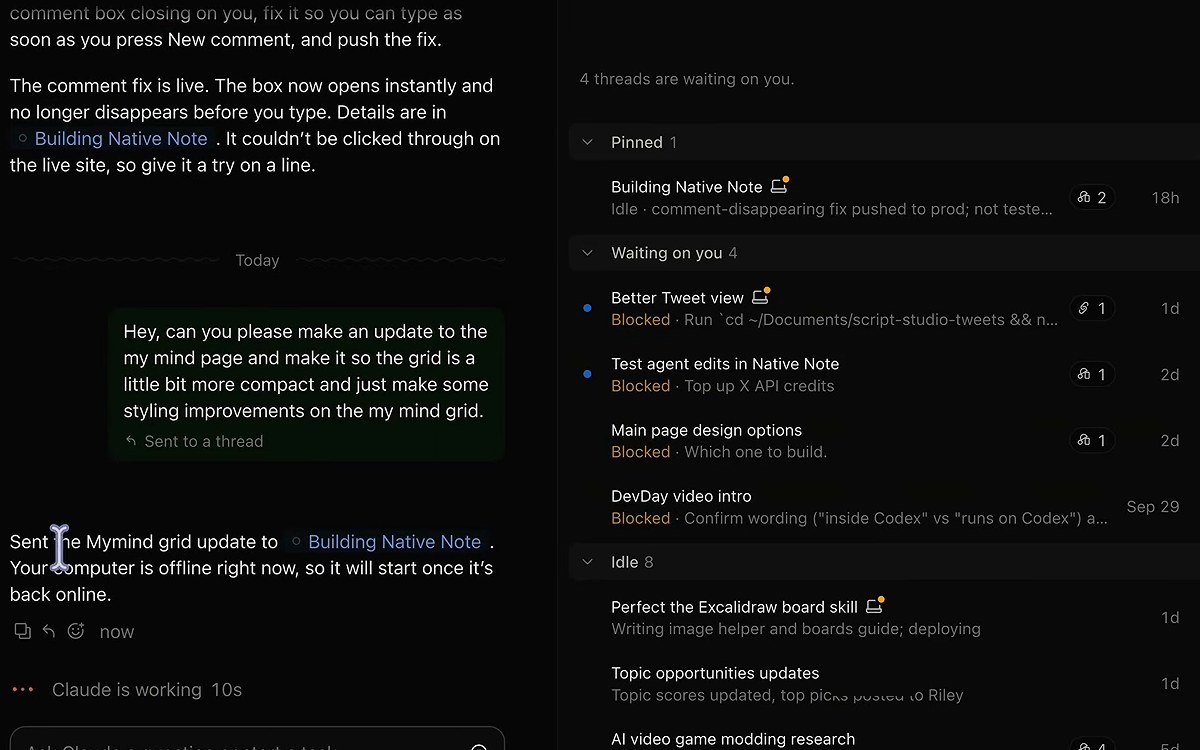
Потоки бывают локальными, на вашем компьютере, и облачными. Локальные в списке помечены значком компьютера. С телефона можно сказать координатору запустить сессию на ноутбуке, и она пойдёт, если ноутбук включён. Если компьютер выключен, приложение так и пишет: задача начнётся, когда он вернётся в сеть.
Шаг 7. Коннекторы, документы и артефакты
Раньше для презентаций и документов был отдельный Claude Cowork. Теперь Claude Code умеет всё то же. В разделе Customize, вкладке Plugins, можно найти и подключить сервисы: Google Docs и Google Drive, Canva, Adobe, Mermaid, TLDraw, Miro, Figma.
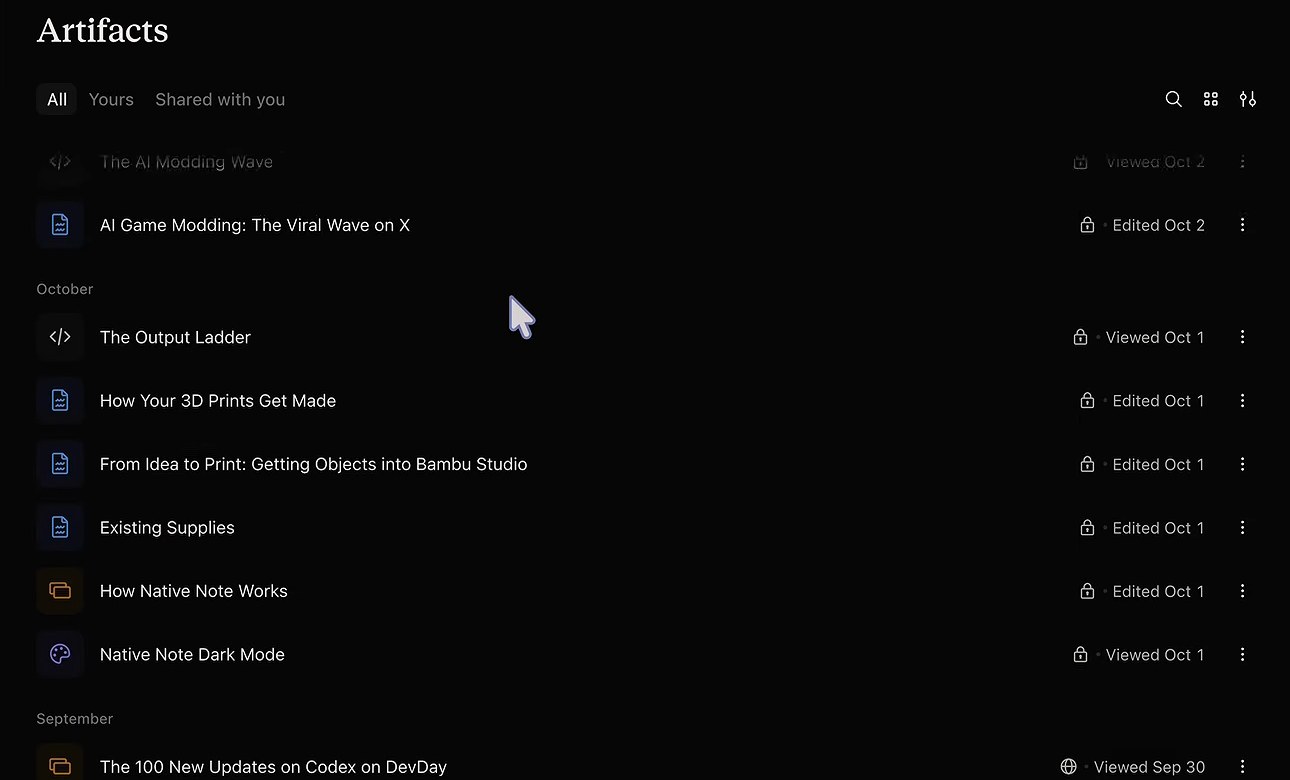
Всё созданное попадает на страницу Artifacts: презентации, документы и макеты. Понравившийся артефакт можно упомянуть в запросе: «сделай ещё один такой же».
Ещё одна повседневная задача: «просмотри почту и сообщения в Slack, скажи, что требует ответа, и подготовь черновики». Агент делает это так же, как раньше делал Cowork. Учтите, что в такие письма попадают чужие данные.
Шаг 8. Собираем внутренний сервис для себя
Самый сильный пример в конце. Native Note это внутренний сервис, который в примере строится с 23 сентября. Он создан запросами к агенту и работает на локальном компьютере, запуская сессии Claude Code. Там же нужны основы GitHub и база данных, в примере это Convex. Но и их подключают как плагины, а ведёт их агент.
Другой пример поменьше: настольное приложение, которое убирает фон у картинок и копирует результат. Его собрали за 15 минут. А вместе всё это превратилось в единый рабочий стол: календарь, Канбан, лента, доска идей, аналитика. По словам из примера, это как девять сервисов в одном, и без опыта в программировании. Чтобы закрыть вопрос безопасности, агента спросили, как защитить сервис и запустить его для команды, поручили всё это сделать и настроить автоматизацию, которая поддерживает защиту.
Рецепт простой. Скажите: «Хочу приложение, которое делает вот это. Сколько из этого ты можешь сделать и чем помочь тебе?» Чаще всего агент проходит путь до конца сам.
Что нужно знать новичку
Страшные слова из мира агентов на старте почти не нужны:
- Промты. Это просто просьба: опишите, что хотите, и уточняйте.
- Навыки. Когда агент сделал что-то полезное, скажите: «Сохрани это как навык, я ещё повторю».
- MCP-серверы. Позже пригодятся, для начала знать не обязательно.
- Команды. В примере их не было. Полезна одна: сжатие чата, если он стал слишком длинным, но приложение делает это само.
- Память. Встроена: можно спрашивать про прошлые сессии.
- Уровень усилий. Поставьте высокий и не тратьте время на подбор.
Если вы работаете из России
Claude и Claude Code из России напрямую не работают, поэтому прямо повторить пример не выйдет.
Идею можно взять с собой. Агенту с полным доступом к компьютеру нужны три вещи: модель, программа-агент и доступ к вашим файлам. Модель можно запустить на своём сервере: открытые модели через Ollama, а агент с открытым кодом, такой как Hermes Agent, подключается к ней и работает на вашей машине. Для задач с файлами, текстами и таблицами можно пробовать и российские модели. Сложные многошаговые задачи проверяйте на своём примере: открытые модели слабее, и результат может отличаться.
Связь с Blender в примере идёт через MCP-сервер. MCP это общий стандарт, поэтому такой же приём возможен у любого агента, который его поддерживает. А вот встроенные Claude Design, артефакты и Projects это части Claude, их замены придётся собирать из отдельных инструментов.
Что важно знать до старта
- Полный доступ опасен. Режим без запросов позволяет менять и удалять файлы. Для первых проб выберите несекретную папку или отдельный компьютер.
- Корзина вместо удаления. В примере агент перенёс файлы в корзину, и их можно было вернуть. Просите именно так и просматривайте список перед очисткой.
- Проверяйте результат. Видео в примере вышло с ошибкой на временной шкале, и её пришлось исправлять отдельным замечанием.
- Чужие данные. Почта и мессенджеры содержат конфиденциальное. Подключайте их, только если это разрешено политикой компании.
- Проекты в бете. Кнопки и поведение могут измениться.
- Расходы. Долгие задачи тратят лимиты. Отчёт по диску считался около 7 минут.
- Свой сервис требует защиты. Если им будет пользоваться команда, отдельно подумайте о безопасности и доступах.
Что дальше
Самое важное в этом примере не набор фокусов. Меняется привычка: вместо поиска подходящего приложения вы описываете задачу, а агент находит путь сам. Чем яснее вы формулируете, что нужно и чего нельзя, тем лучше результат.
Мы в Агентехе учим сотрудников ставить агентам такие задачи, проверять результат и безопасно давать им доступ к рабочим файлам и сервисам компании. Как устроено обучение.