Microsoft Copilot Agent Builder: как собрать агента для онбординга сотрудников без кода. Пошагово
Содержание
- Что получится в итоге
- Что понадобится
- Что важно знать до старта
- Шаг 1. Открываем конструктор
- Шаг 2. Описываем задачу и подключаем источники
- Шаг 3. Отвечаем на уточняющий вопрос
- Шаг 4. Улучшаем инструкции
- Шаг 5. Добавляем навыки
- Шаг 6. Настраиваем знания, подсказки и значок
- Шаг 7. Проверяем в предпросмотре
- Шаг 8. Создаём, делимся и публикуем
- Шаг 9. Следим за использованием
- Если вы работаете из России
- Что дальше
Новый сотрудник приходит в компанию и задаёт одни и те же вопросы. Где взять доступ к почте? Как оформить отпуск? Что делать в первую неделю? Ответы лежат в десятке документов, и каждый раз кто-то из коллег тратит время, чтобы их найти и пересказать.
Это типичная задача для ИИ-агента: он читает ваши документы и отвечает по ним. В Microsoft Copilot недавно полностью переработали конструктор таких агентов, Agent Builder. Агента описывают обычными словами в чате, а конструктор сам пишет инструкции, предлагает улучшения и подключает источники. Про это сейчас много говорят: порог входа стал совсем низким, кода не нужно.
Разберём по шагам, как собрать агента для онбординга. А в разделе про Россию скажем честно, что здесь повторить можно, а что нужно заменять.
Что получится в итоге
Агент, который отвечает новичкам только по одобренным источникам: сайту с чек-листами и обучением и отдельному документу, справочнику нового сотрудника. Он строит план первой недели, подсказывает, как решить вопрос с доступами, готовит повестку встречи с руководителем и пишет черновик еженедельного отчёта по шаблону. На каждый ответ даёт ссылки на документы, откуда взял информацию.
Для примера возьмём учебную компанию Dunder Mifflin. Для вашей схема та же: вместо сайта с онбордингом подойдёт любая база регламентов.
Что понадобится
- Аккаунт Microsoft 365 с доступом к Copilot. Конструктор открывается прямо в Copilot.
- Лицензия Copilot Premium для рабочих данных. Создавать агентов можно с любой лицензией Microsoft 365, но для полной работы с SharePoint и рабочим контентом нужна именно Premium. Без неё в источниках доступен только веб-поиск.
- Подготовленные документы. Сайт SharePoint с материалами для новичков и справочник в виде документа Word. Чем аккуратнее документы, тем точнее ответы.
Что важно знать до старта
- Агент знает только то, что вы ему дали. Если регламент устарел или противоречит другому, агент перескажет устаревшее. Сначала наведите порядок в документах.
- Что подключаете, то и отвечает. Подключайте только документы, содержимое которых можно показывать всем будущим пользователям агента.
- Ответы нужно проверять. Конструктор сам предупреждает: сгенерированный текст может быть неточным. Для вопросов про отпуск, льготы и политики полагайтесь на ссылки на документы, а не на пересказ.
- Интерфейс меняется. Конструктор обновлён совсем недавно, названия кнопок у вас могут отличаться от скриншотов.
- Публикация проходит через администратора. Личного агента можно создать самому, но чтобы его увидела вся организация, нужно одобрение ИТ-администратора.
Шаг 1. Открываем конструктор
В Copilot слева есть пункт Agents. Он открывает магазин агентов: встроенные от Microsoft, агенты вашей команды и ваши собственные. Новый агент создаётся кнопкой New agent, она же появляется при наведении на пункт меню.
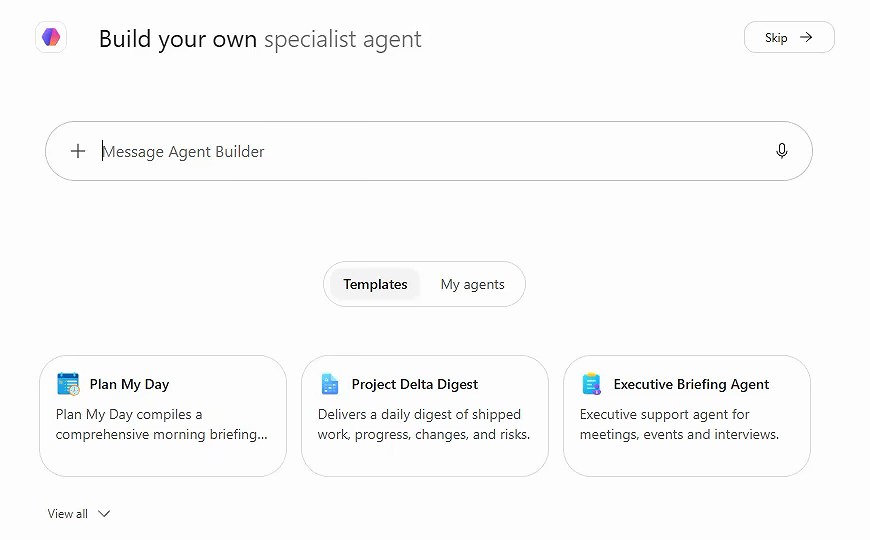
Откроется переработанный конструктор. Вверху поле для запроса, под ним шаблоны: план дня, дайджест проекта, агент для руководителя. Можно пропустить подсказки и перейти сразу к ручной настройке, но проще начать с запроса: конструктор сам напишет черновик.
Шаг 2. Описываем задачу и подключаем источники
В поле запроса вставьте описание агента. В примере оно такое:
Ты агент онбординга новых сотрудников. Помогай отвечать на вопросы о бизнес-процессах, о том, как выполнять типовые задачи, и давай ответы о продуктах и услугах. Отвечай, используя информацию из этих мест и файлов: [ссылка на сайт онбординга].
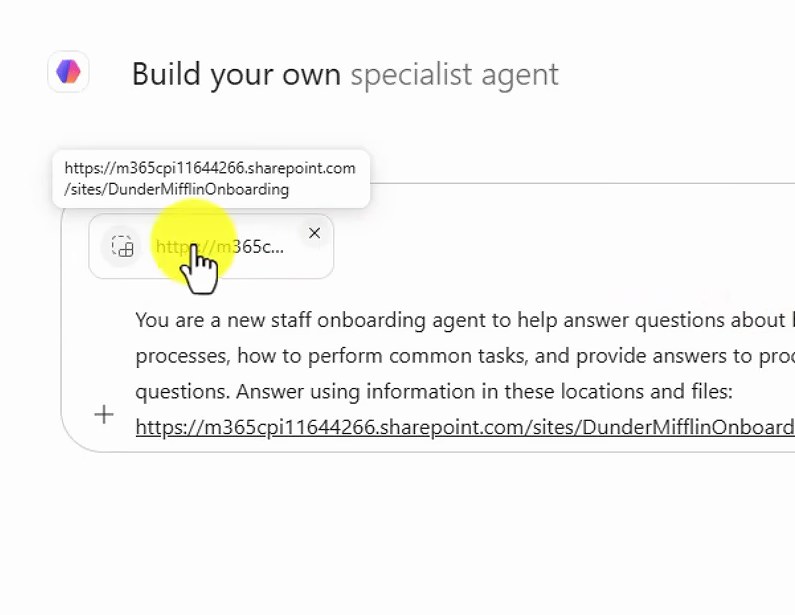
Ссылку на сайт SharePoint копируют из адресной строки и вставляют прямо в запрос. Она превращается в карточку источника.
Отдельные документы добавляют кнопкой плюс: Add content. В окне есть вкладки: файлы, встречи, чаты, каналы, сайты и Power BI. В примере добавлен справочник нового сотрудника. Если нужно привязать ещё документы, в запросе набирают косую черту, и открывается то же окно.
Когда всё готово, нажимаем отправку. Конструктор начинает работу.
Шаг 3. Отвечаем на уточняющий вопрос
Конструктор не гадает, а спрашивает. В примере он уточнил: агент должен следовать фиксированному чек-листу для каждого новичка или отвечать гибко по одобренным источникам? Под вопросом сразу готовые варианты ответа, в том числе смешанный подход. Для примера выбран гибкий ответ по одобренным источникам.
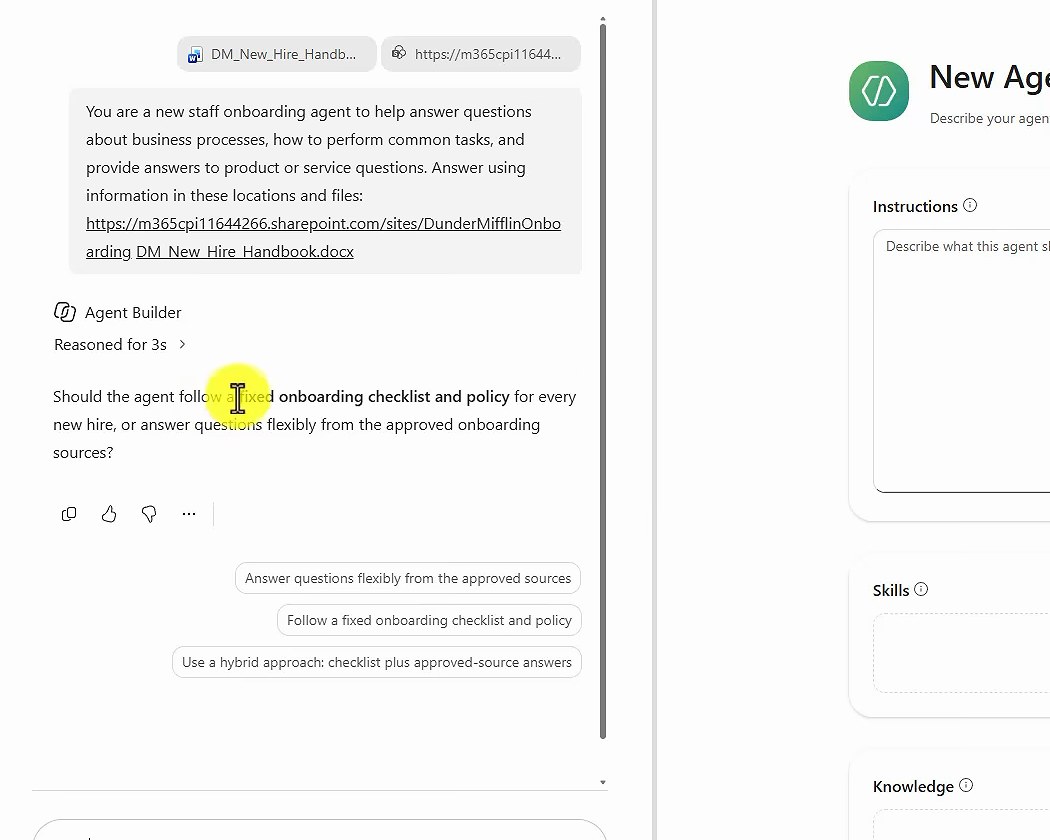
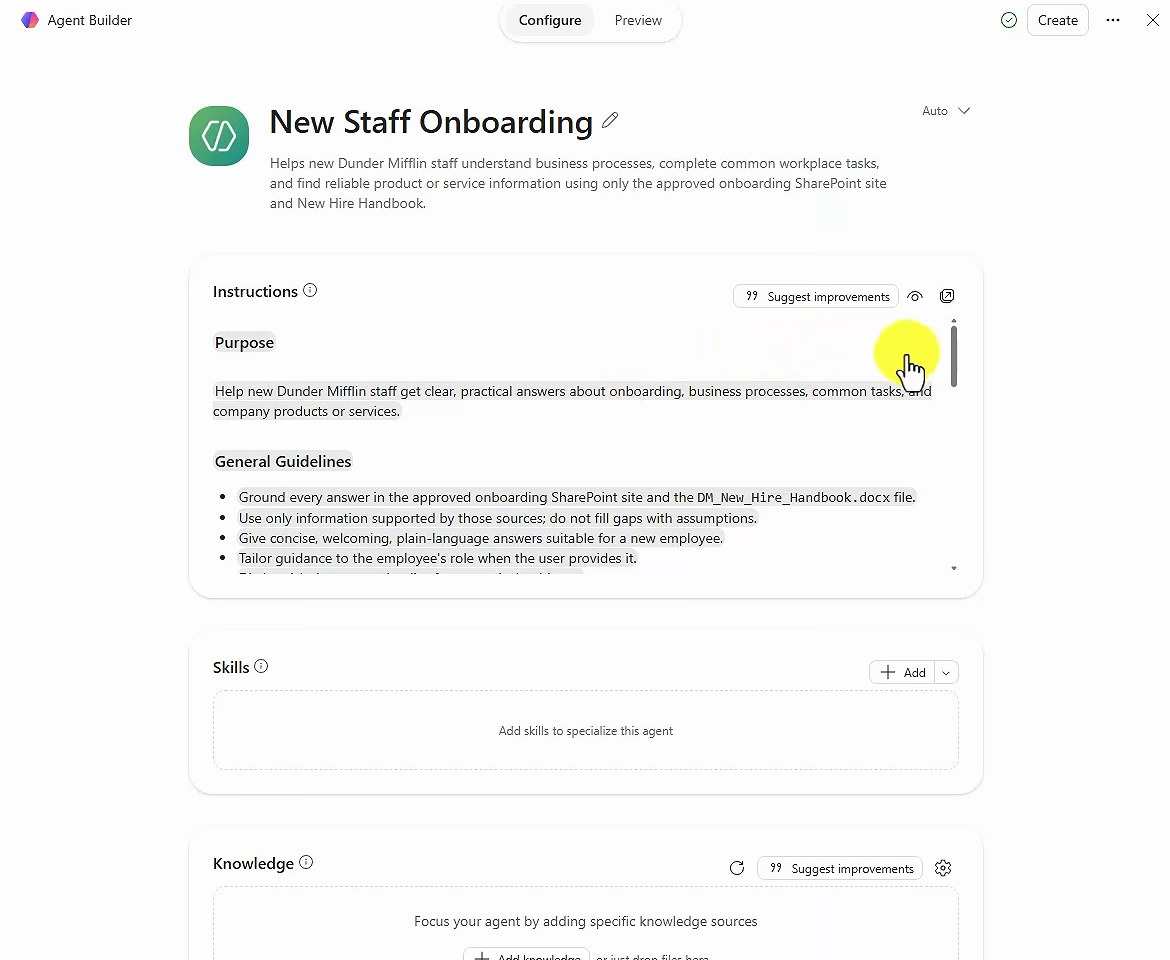
Через несколько секунд справа появляется готовый черновик. Конструктор назвал агента New Staff Onboarding, написал описание и раздел инструкций: назначение и общие правила. Среди правил: опираться только на одобренные источники, не додумывать недостающее, отвечать коротко и дружелюбно, учитывать роль сотрудника. Ниже видны разделы навыков и знаний, их заполним дальше.
Шаг 4. Улучшаем инструкции
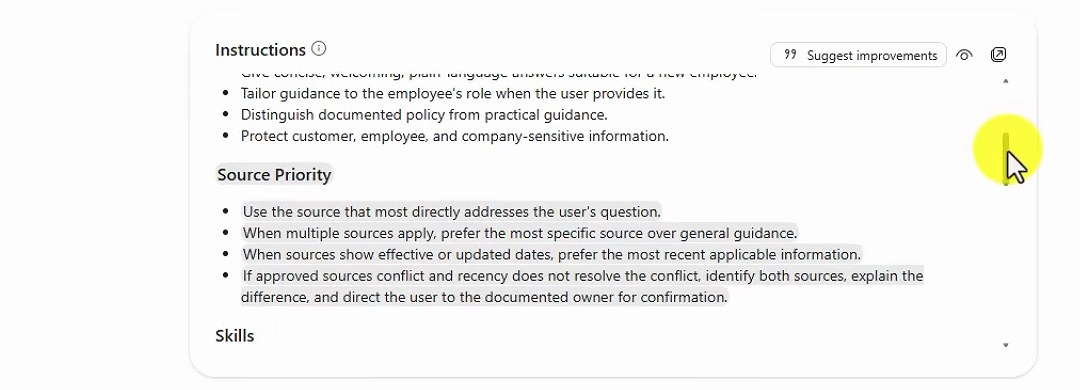
Написанные инструкции можно доработать, не редактируя текст вручную. В чат пишем: «Предложи улучшения инструкций». Конструктор предложил два: добавить правило приоритета источников, то есть сначала искать самый конкретный документ, и задать единый формат ответа.
Дальше можно ответить одной фразой: применить оба улучшения и предложить несколько навыков. В инструкциях появился блок Source Priority. В нём такие правила:
- Прямой ответ важнее. Использовать источник, который напрямую отвечает на вопрос.
- Конкретное важнее общего. Если подходит несколько источников, брать самый конкретный.
- Свежее важнее старого. Если у источников разные даты, выбирать более свежую информацию.
- Конфликт без выдумок. Если источники противоречат друг другу, назвать оба, объяснить разницу и отправить пользователя к владельцу документа.
Последнее правило особенно полезно для онбординга: агент не выбирает «правильный» вариант сам, а показывает расхождение.
Шаг 5. Добавляем навыки
Навык это повторяемая задача с отдельной инструкцией. Он заставляет модель обрабатывать запрос одним и тем же способом. Конструктор предложил три навыка:
- План онбординга по роли. Собирает чек-листы на первый день, первую неделю и первый месяц.
- Разбор проблем с доступами. Диагностирует вопросы с учётной записью, Teams, принтером, пропуском и устройствами и подсказывает, к кому обращаться.
- Подготовка к встрече с руководителем. Готовит повестку: прогресс, обязательное обучение, блокеры, следующие шаги.
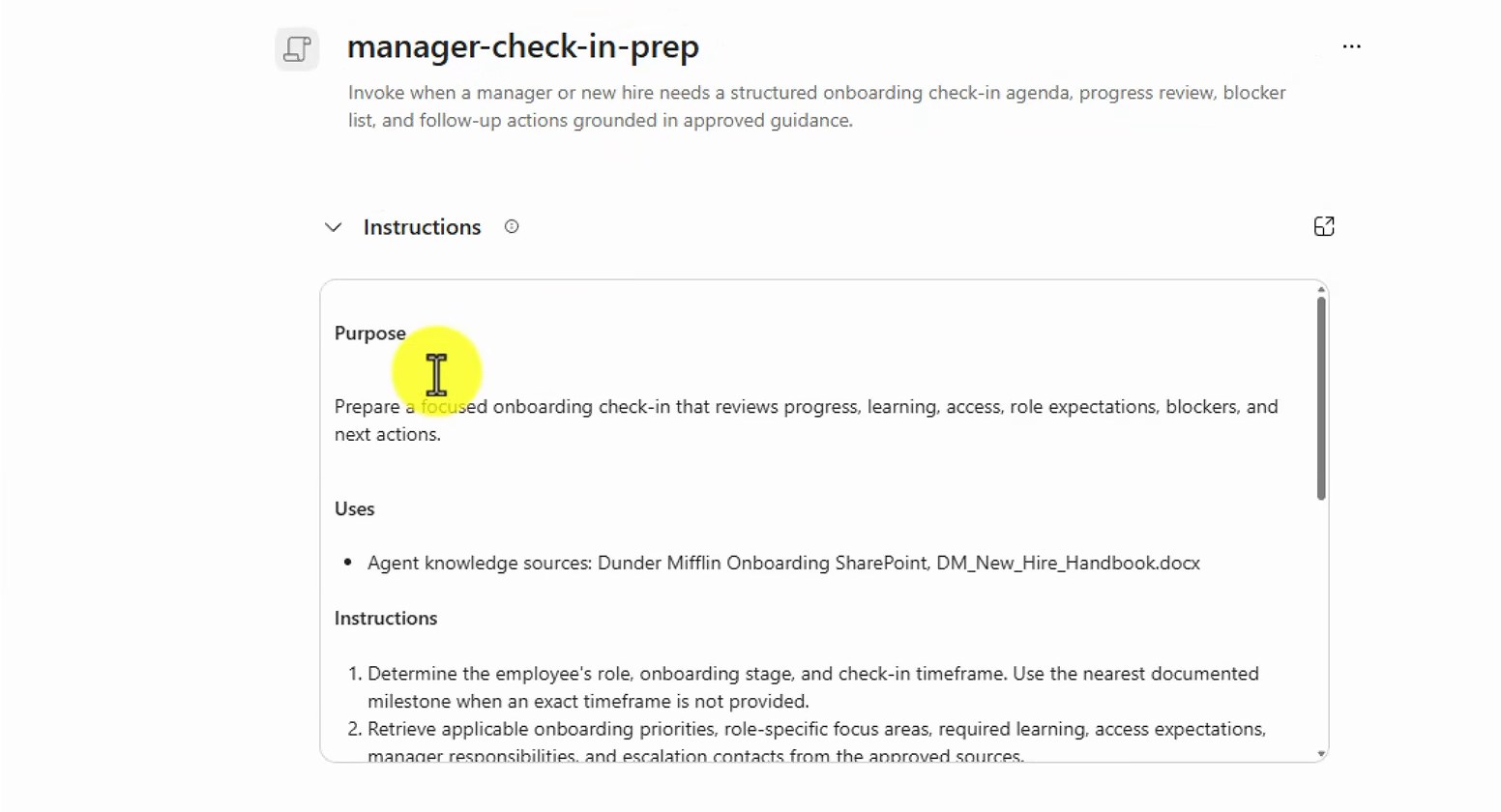
Достаточно написать «Создай эти три навыка», и они появятся в списке справа. Откроем любой, например подготовку встречи. Внутри обычный текст: назначение, источники, которыми навык пользуется, и пошаговые инструкции для модели. Ничего программировать не нужно.
Свои навыки можно загрузить файлами в формате .md или перенести из других сервисов Microsoft 365. Четвёртый навык в примере собран из документа: в чат написали, что нужно создать навык еженедельного письма со статусом на основе сгенерированных ответов, и приложили образец в Word как шаблон. Агент составляет черновик письма по этому шаблону, но не отправляет его сам.
Шаг 6. Настраиваем знания, подсказки и значок
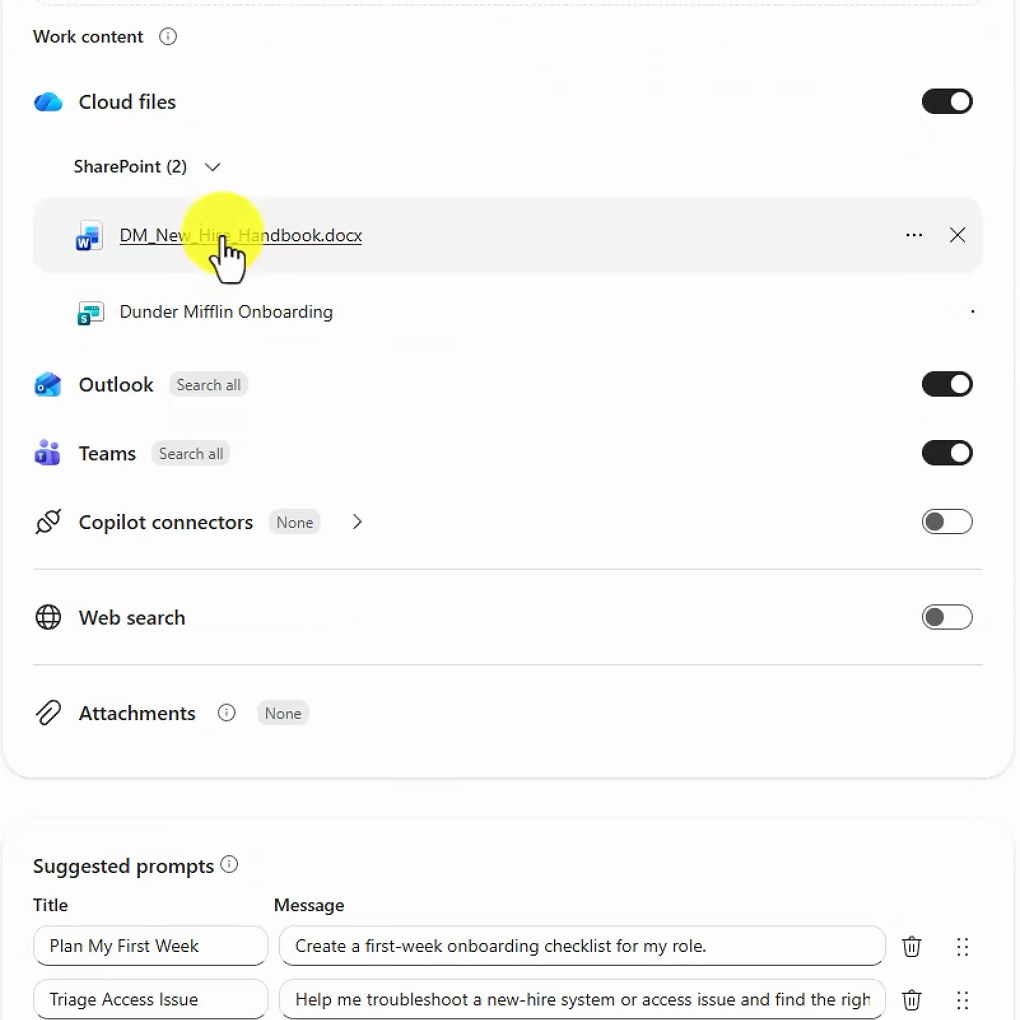
В разделе Knowledge задают, откуда агент берёт информацию. Там переключатели: облачные файлы, Outlook, Teams, коннекторы Copilot, веб-поиск и вложения. В примере облачные файлы включены, внутри два источника: сайт онбординга и справочник. Включены также Outlook и Teams. Веб-поиск выключен намеренно: агент должен отвечать только по своим материалам.
Ниже блок стартовых подсказок: заготовки вопросов, которые будут видны на странице агента как кнопки. Конструктор предложил свой набор. Лишние можно выключить, а свои добавить. В примере убрали две подсказки и добавили собственную.
Чтобы агента было легко найти, меняют значок: либо генерируют, либо выбирают из набора, либо загружают свой.
Шаг 7. Проверяем в предпросмотре
Переключаемся на вкладку Preview. Там уже есть подсказки, например «Спланировать первую неделю». Спросим: «Можешь помочь спланировать первую неделю?» Агент отвечает планом по дням: задачи, кто отвечает и чем подтверждается выполнение. Затем идут занятия по ролям, чек-лист на конец недели и 16 ссылок на документы, откуда взяты данные.
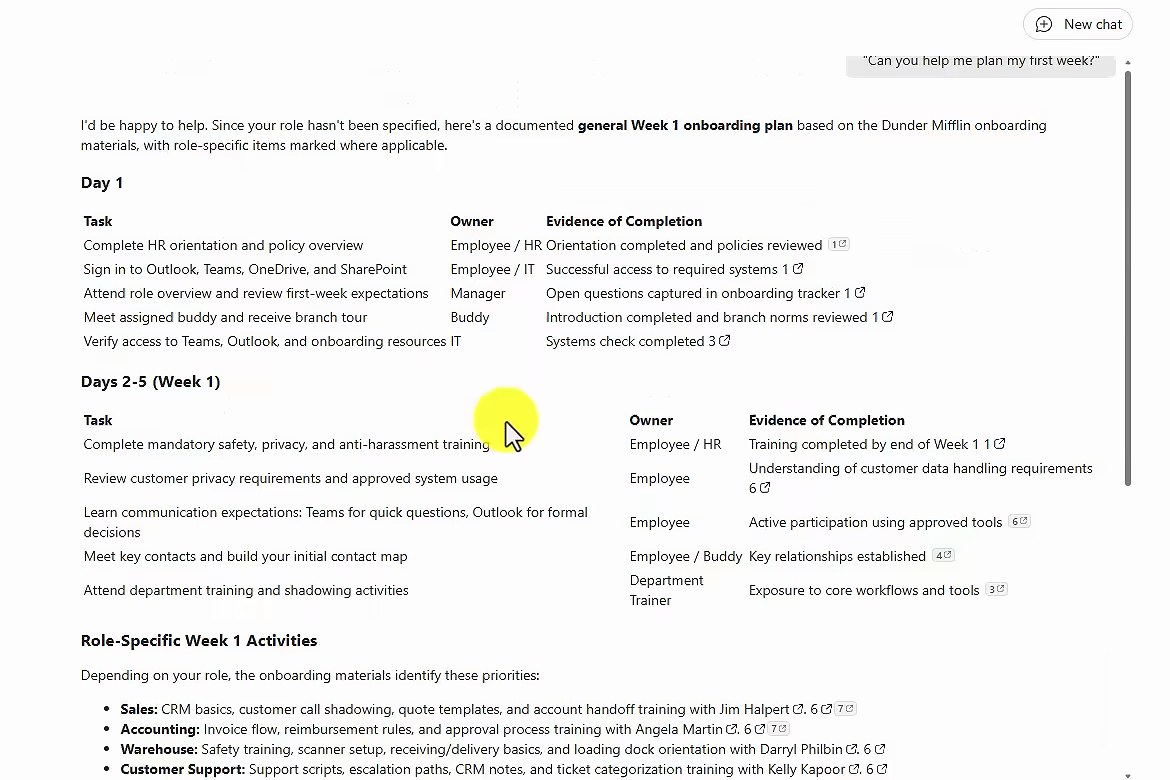
Роль в вопросе не указана, поэтому агент дал общий план, а в конце предложил превратить его в подробный план для конкретной должности. Второй тест: «Что нужно, чтобы оформить отпуск? Дай ссылки на материалы». Агент выдал правила и прямые ссылки, и документ открывается по клику.
Перед созданием можно выбрать режим модели. По умолчанию стоит Auto, ещё есть быстрый ответ и глубокое обдумывание. В примере оставлен Auto.
Шаг 8. Создаём, делимся и публикуем
Нажимаем Create. Агент создан, но пока личный: его видите только вы. Кнопка меняется на Update, а рядом появляется вкладка Monitor.
Поделиться можно через меню с тремя точками, пункт Share. Выбираем коллегу, ставим права: только общаться с агентом или ещё и редактировать его. Можно отправить уведомление. В примере коллеге дали право общаться.
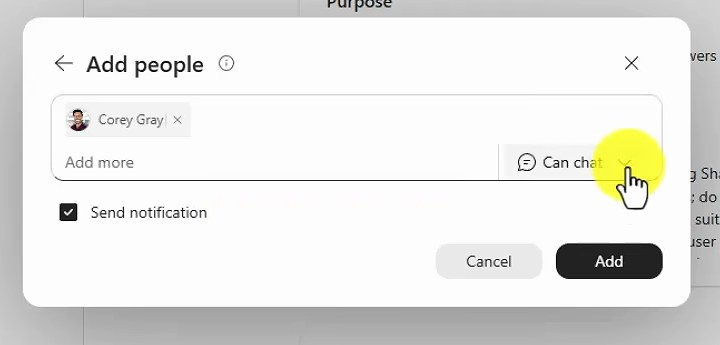
В том же меню есть пункт Submit to your org catalog: отправить агента в каталог организации. Заявка уходит администратору на одобрение. В консоли администратора Microsoft 365 агенты собраны в разделе Agents, подраздел All agents. Там администратор открывает агента и решает, делать ли его доступным шире. В меню есть и другие пункты: скачать архив с агентом и скопировать его в Copilot Studio.
Шаг 9. Следим за использованием
Вкладка Monitor показывает, как пользуются агентом: число сессий, среднее число активных пользователей в день, среднее число сообщений и длительность. Ниже график вовлечённости и аналитика по знаниям. Период выбирается: 7, 14, 30 дней и другие. У нового агента везде нули, цифры появятся, когда им начнут пользоваться.
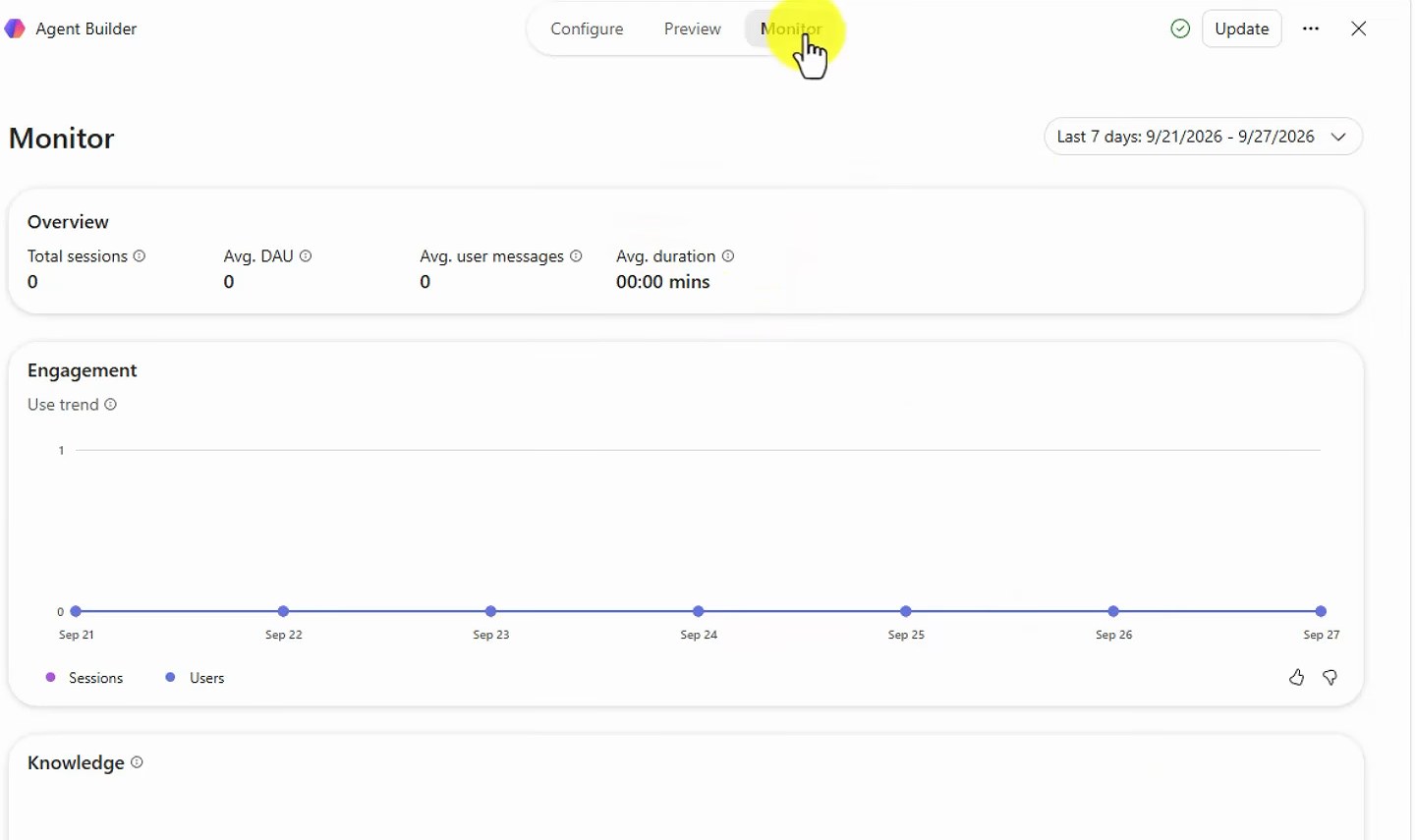
По этим цифрам видно, нужен ли агент людям. Если сессий мало, проверьте, знают ли новички о нём. Для этого закрепите агента в меню Copilot: он появится слева, а на его странице будут стартовые подсказки.
Если вы работаете из России
Здесь придётся быть осторожным. Agent Builder работает только внутри Microsoft 365 Copilot, а для полной работы с рабочими данными нужна лицензия Copilot Premium. Доступность и оплата зависят от вашей организации и поставщика, поэтому рассчитывать на этот сервис в российской компании без проверки нельзя. Уточните доступность до того, как закладывать его в планы.
Зато сама схема переносится на любую платформу. Агент для онбординга состоит из четырёх частей:
- База знаний. Регламенты, справочник, чек-листы. Их можно хранить у себя и подключать к агенту через поиск по документам.
- Инструкции. Роль агента, правила тона и приоритет источников, как в шаге 4.
- Навыки. Отдельные инструкции для повторяемых задач: план по роли, разбор доступов, подготовка встречи.
- Права и проверка. Кто видит агента, какие документы ему доступны, как смотреть статистику.
Всё это можно собрать на открытых платформах для агентов, которые ставятся на ваш сервер, и на моделях, доступных из России: открытых моделях на своём сервере или российских вроде GigaChat и YandexGPT. Состав источников и права доступа вы тогда контролируете сами, а документы не покидают контур компании. Для персональных данных сотрудников это важное преимущество.
Что дальше
Начните с узкой задачи. Один отдел, один набор документов, пять-десять типовых вопросов новичков. Проверьте, как агент отвечает, поправьте инструкции и только потом показывайте остальным. Главная ценность здесь не в инструменте, а в порядке: чёткие источники, понятные правила приоритета и навыки на повторяющиеся задачи.
Мы в Агентехе учим сотрудников собирать таких агентов под задачи своего отдела: подбирать источники, писать инструкции и навыки, проверять ответы и безопасно открывать доступ коллегам. Как устроено обучение.