Claude Code: как собрать агентную ОС из навыков, памяти в Obsidian и панели. Пошагово
Содержание
- Что получится в итоге
- Как запрос проходит через систему
- Три уровня запросов
- Зачем нужен Jev
- Шаг 1. Превращаем свою работу в навыки
- Шаг 2. Превращаем навыки в автоматизации
- Шаг 3. Наводим порядок в памяти
- Шаг 4. Записываем правила хранилища
- Шаг 5. Собираем панель
- Если вы работаете из России
- Что важно знать до старта
- Что дальше
Вы пользуетесь Claude Code или Codex каждый день. Один чат разбирает почту, другой готовит отчёт, третий что-то правит в файлах. Через месяц результаты лежат в десяти местах, а те же задачи вы каждый раз объясняете заново.
Выход в том, чтобы построить вокруг агента свою систему. Её называют агентной ОС. Это не новая операционная система, а три слоя вокруг привычного кодинг-агента: навыки, память и панель управления. Слой с навыками важнее всего, а красивая панель идёт последней. Ниже разбираем, как это устроено и как собрать такую систему под себя.
Что получится в итоге
Три слоя, которые работают вместе.
- Панель. Один экран с метриками, расписанием, задачами, свежими отчётами и кнопками, которые запускают навыки.
- Память. Папка с файлами, где лежит всё: заметки, исследования, отчёты и история запросов. Работает через Obsidian.
- Навыки. Повторяющиеся задачи, записанные один раз, так что агент выполняет их сам, а часть из них идёт по расписанию.
Панель можно сделать веб-приложением в браузере. А можно плагином внутри Obsidian, тогда рядом остаются файлы и терминал. В примере есть оба варианта, и работают они одинаково. Переключаться между Claude Code и Codex можно в любой момент одной кнопкой.
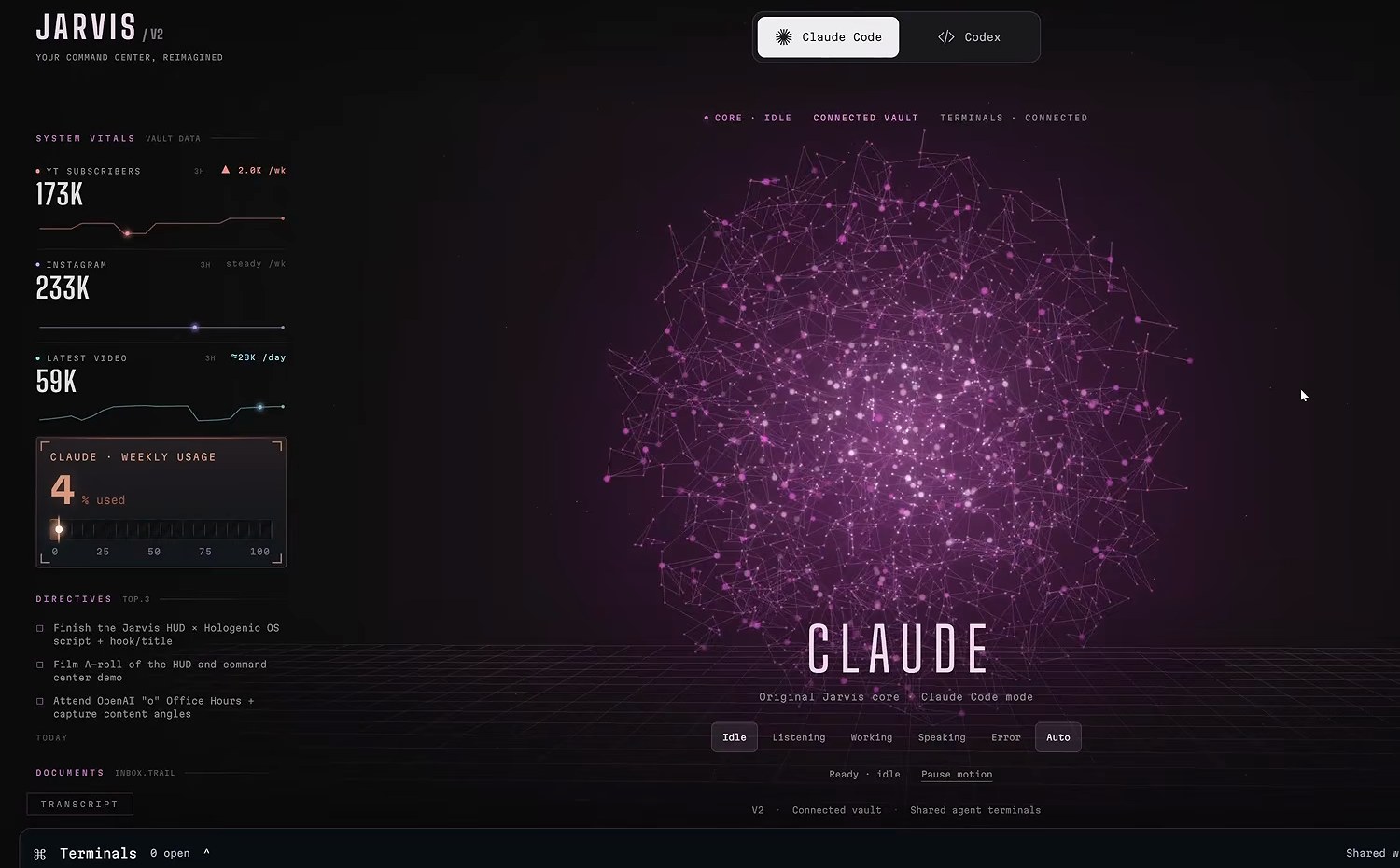
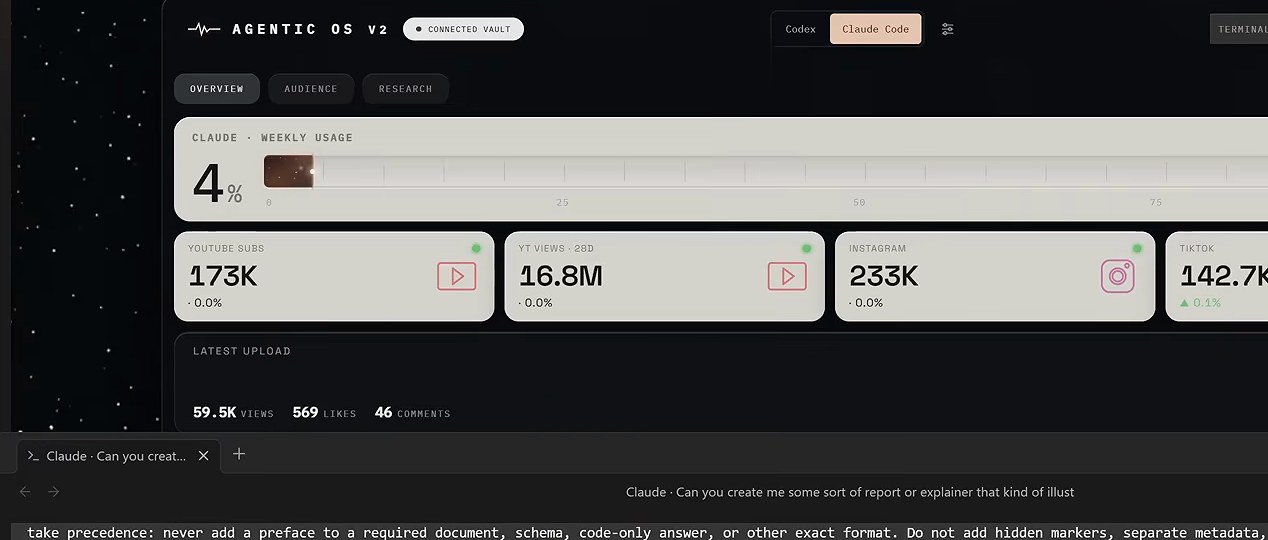
Вторая версия той же панели живёт внутри Obsidian. Слева дерево папок хранилища, в центре вкладки Overview, Audience и Research, ниже кнопки навыков, список дел и утренние новости.
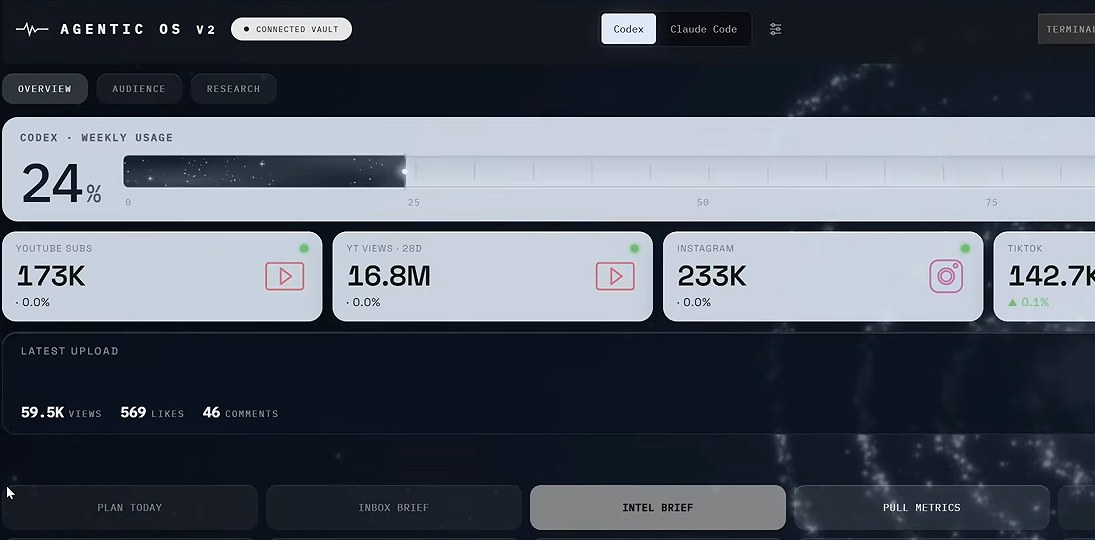
Для примера возьмём одного человека, который ведёт соцсети и контент. Содержимое панели у каждого своё: тому, кто работает с клиентами, нужны счета и договоры, а не подписчики. Устройство то же.
Как запрос проходит через систему
Сначала посмотрим на схему целиком. У системы две входные двери: плагин в Obsidian и веб-панель в браузере. Обе отправляют запросы в одно место, которое в схеме называется мостом. Мост записывает всё в хранилище Obsidian и включает голосовой сервис. Дальше запрос попадает к маршрутизатору, который решает, кому его отдать.
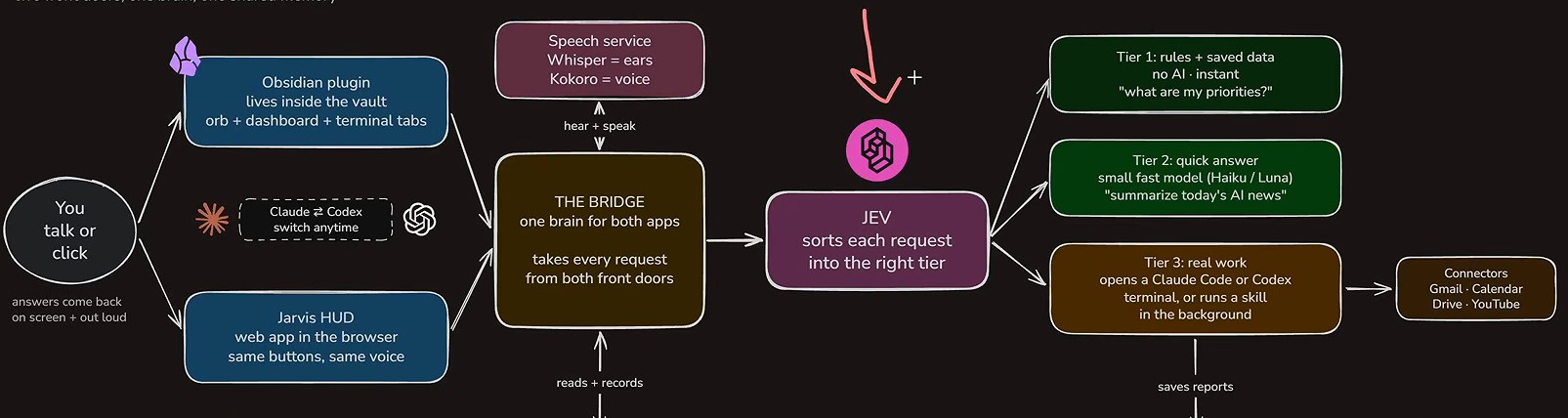
Голос работает локально, на вашем компьютере. За распознавание речи отвечает открытая программа Whisper, это «уши» системы. За озвучку ответа отвечает Kokoro, тоже открытая, это «голос». Голос можно заменить на любой другой.
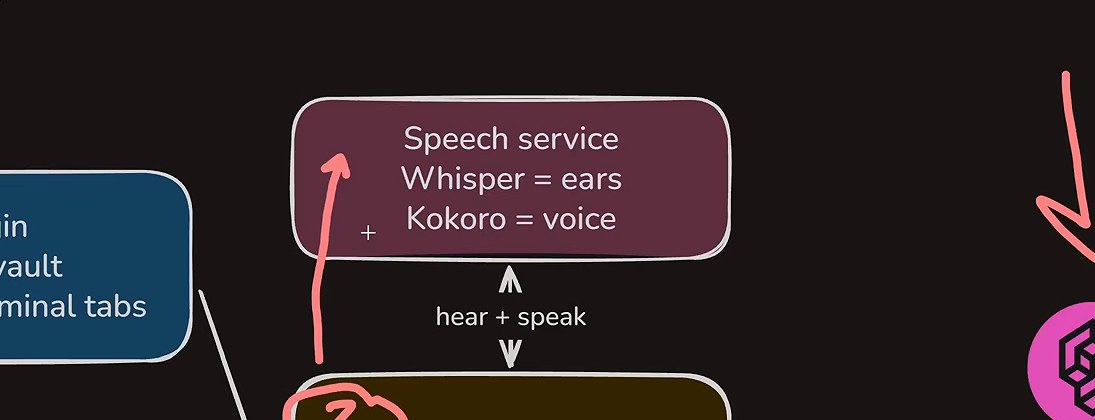
Допустим, вы говорите: «Открой утреннюю сводку». Whisper превращает речь в текст, мост записывает запрос в хранилище, маршрутизатор определяет его сложность.
Три уровня запросов
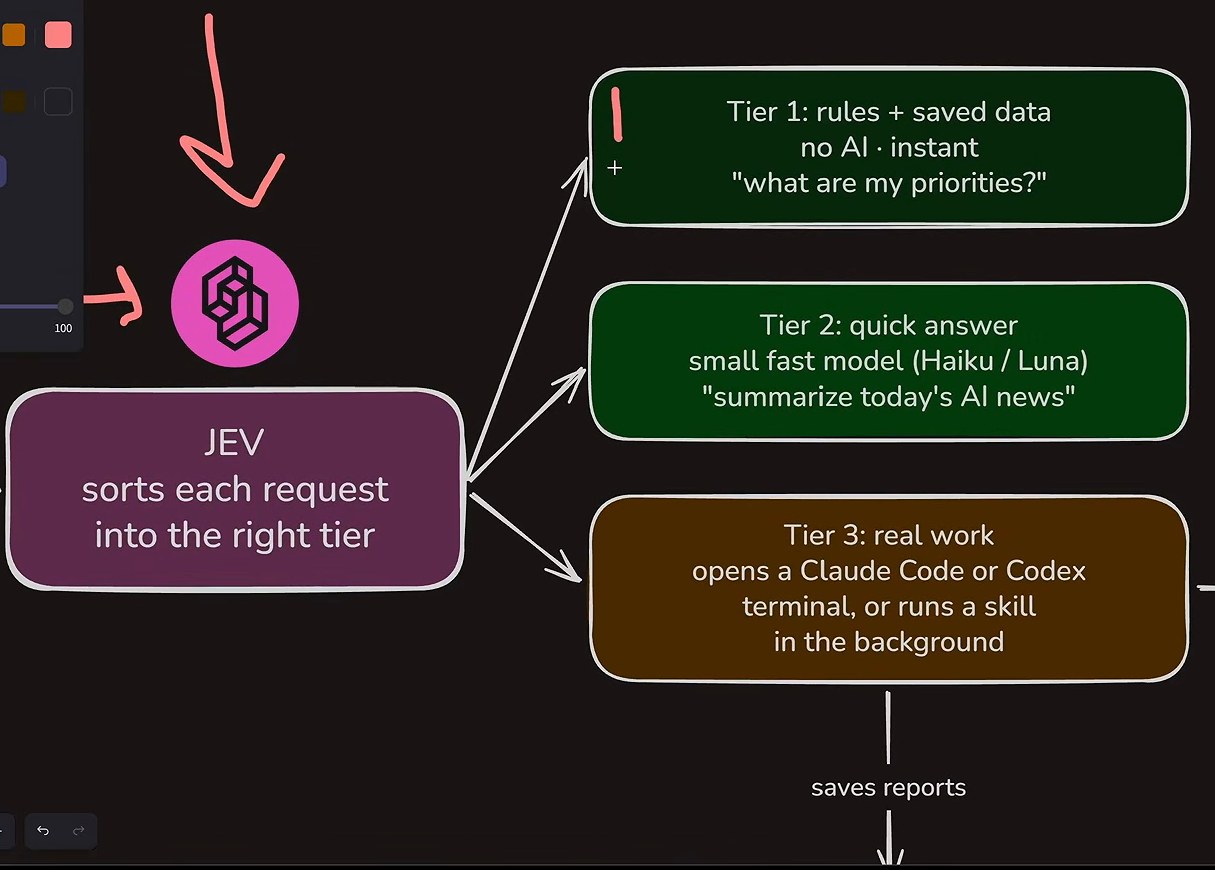
Не каждый запрос стоит отдавать большой модели. Поэтому маршрутизатор раскладывает запросы на три уровня.
- Уровень 1. Правила и сохранённые данные. Модель вообще не подключается. Так открывается утренняя сводка или терминал в Obsidian. Ответ приходит почти мгновенно.
- Уровень 2. Быстрый ответ. Для вопросов вроде «что было главным в новостях про ИИ сегодня» нужно немного подумать. Отвечает самая маленькая и дешёвая модель из доступных: Haiku или Luna, в зависимости от версии. По описанию из примера, её можно заменить моделью, которая работает на вашем компьютере.
- Уровень 3. Настоящая работа. Например: «Сделай отчёт, который объясняет разницу между двумя типами моделей». Тогда открывается терминал с Claude Code или Codex, либо навык запускается в фоне.
На третьем уровне терминал открывается прямо поверх панели, и в нём видно, как идёт работа. Результаты записываются обратно в хранилище.
Зачем нужен Jev
Маршрутизатором служит Jev. Это система, которая не пишет тексты, а классифицирует. Вы даёте ей запрос и список вариантов, она возвращает вероятность для каждого.
Пример. Клиент пишет: «Я отменил подписку в прошлом месяце, а вы списали деньги снова». Нужно понять, какой команде передать обращение. Обычная языковая модель ответит предложением: «Это вопрос по оплате, передайте в биллинг». Jev вернёт числа: биллинг 92%, технический вопрос 5%, продажи 3%. Решение то же, но получено примерно в 200 раз быстрее и дешевле. Это данные из примера, независимо они не проверены.
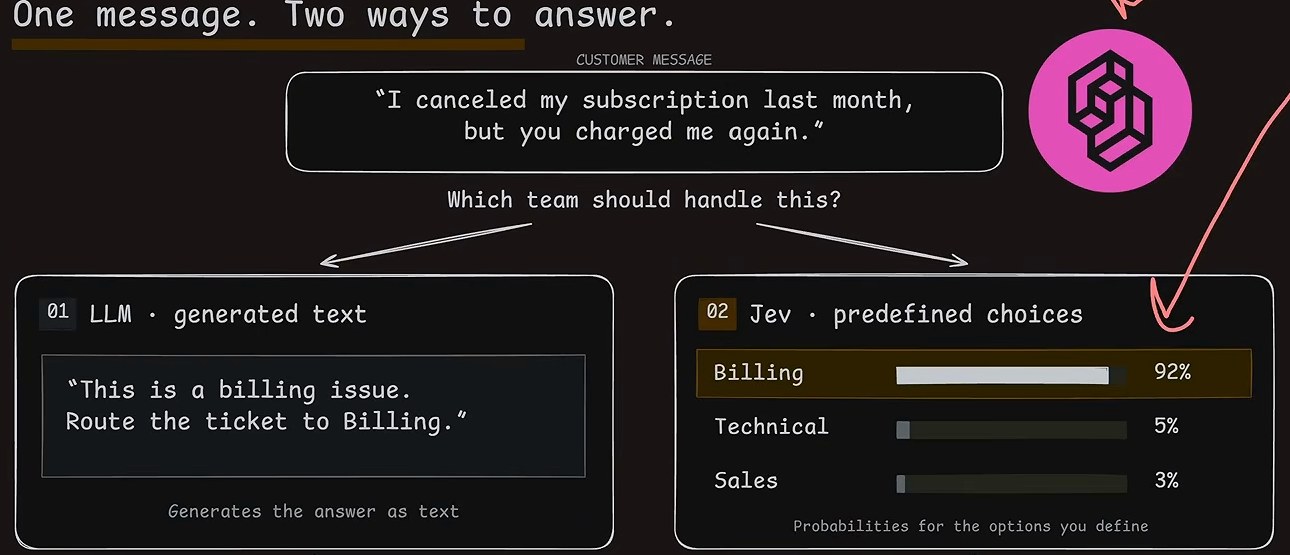
Для маршрутизации это подходит идеально: варианты заранее известны, их три. Можно было бы поставить на это место Haiku или Luna, но смысла в этом уже нет.
Шаг 1. Превращаем свою работу в навыки
Это главный шаг. Если сделать только его и пропустить память с панелью, вы уже окажетесь впереди большинства пользователей Claude Code и Codex.
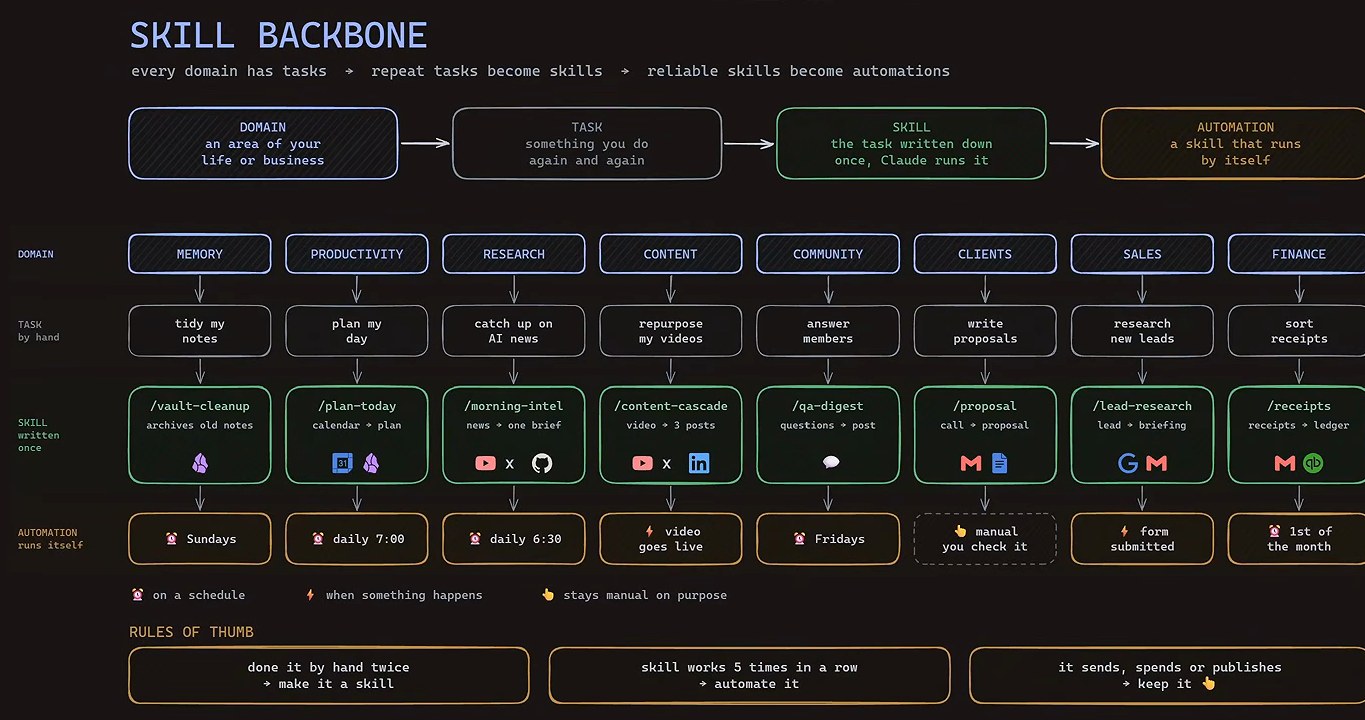
Идея простая. Берёте всё, что делаете каждый день и каждую неделю, в работе и в личной жизни. Каждая повторяющаяся задача записывается как навык, который агент потом выполняет по команде. Пример схемы из восьми областей:
- Память: «уберись в заметках», навык
/vault-cleanup. - Продуктивность: «спланируй день», навык
/plan-today. - Исследования: «догони меня по новостям», навык
/morning-intel. - Контент: «сделай из видео посты», навык
/content-cascade. - Сообщество:
/qa-digest, сводка вопросов. - Клиенты:
/proposal, из звонка в коммерческое предложение. - Продажи:
/lead-research, исследование новых клиентов. - Финансы:
/receipts, чеки в учёт.
Звучит как много работы, и именно поэтому большинство этого не делает. Но разбирать всё вручную не нужно. Есть два способа, и ни один не требует заранее знать, что именно стоит превращать в навык.
Способ 1. Пусть агент прочитает ваши логи. Claude Code и Codex хранят историю разговоров за последние 30 с лишним дней. Попросите агента посмотреть, как вы им реально пользовались. Вся подсказка такая:
Посмотри, как я пользовался тобой за последние 30 дней. Можно ли превратить это в навыки?
Способ 2. Наговорите задачи голосом. Откройте микрофон и 10-20 минут рассказывайте, чем вы занимаетесь в день и в неделю. Говорить связно не нужно, поток мыслей подойдёт. Потом задайте вопрос:
Исходя из всего, что я рассказал, какие навыки или автоматизации могли бы снять часть работы? Как передать эти задачи тебе?
Любой из способов даёт примерно 90% нужного. Агент сам предложит список, вам останется выбрать.
Шаг 2. Превращаем навыки в автоматизации
Не каждый навык должен работать сам. На схеме есть три правила:
- сделали руками дважды, значит пора оформить навык;
- навык пять раз подряд отработал правильно, значит можно автоматизировать;
- если навык что-то отправляет, тратит деньги или публикует, пусть он остаётся ручным.
В примере расписание такое: уборка заметок по воскресеньям, план дня каждый день в 7:00, утренняя сводка в 6:30, сводка вопросов по пятницам, чеки в первый день месяца. Предложения для клиентов остаются ручными: человек проверяет их сам.
Чтобы навык запускался сам, достаточно попросить об этом агента. Вручную расписание можно настроить через рутины и запланированные задачи, а обе системы умеют ещё и запускать навык по событию на вашем компьютере. Заранее знать, как именно, не нужно.
Шаг 3. Наводим порядок в памяти
Теперь о памяти. Obsidian это бесплатное настольное приложение, которое показывает markdown-файлы. Вокруг него часто строят «второй мозг»: папку с файлами о вас и вашем деле, внутри которой запускают Claude Code.
Но надо понимать, что Obsidian сам памяти агенту не добавляет. Он лишь помогает человеку ориентироваться в файлах. Красивый граф связей выглядит эффектно, а на деле это не система поиска по документам. Вся польза зависит от того, как вы организовали папки. Если свалить миллион файлов в одну папку, Obsidian не поможет.
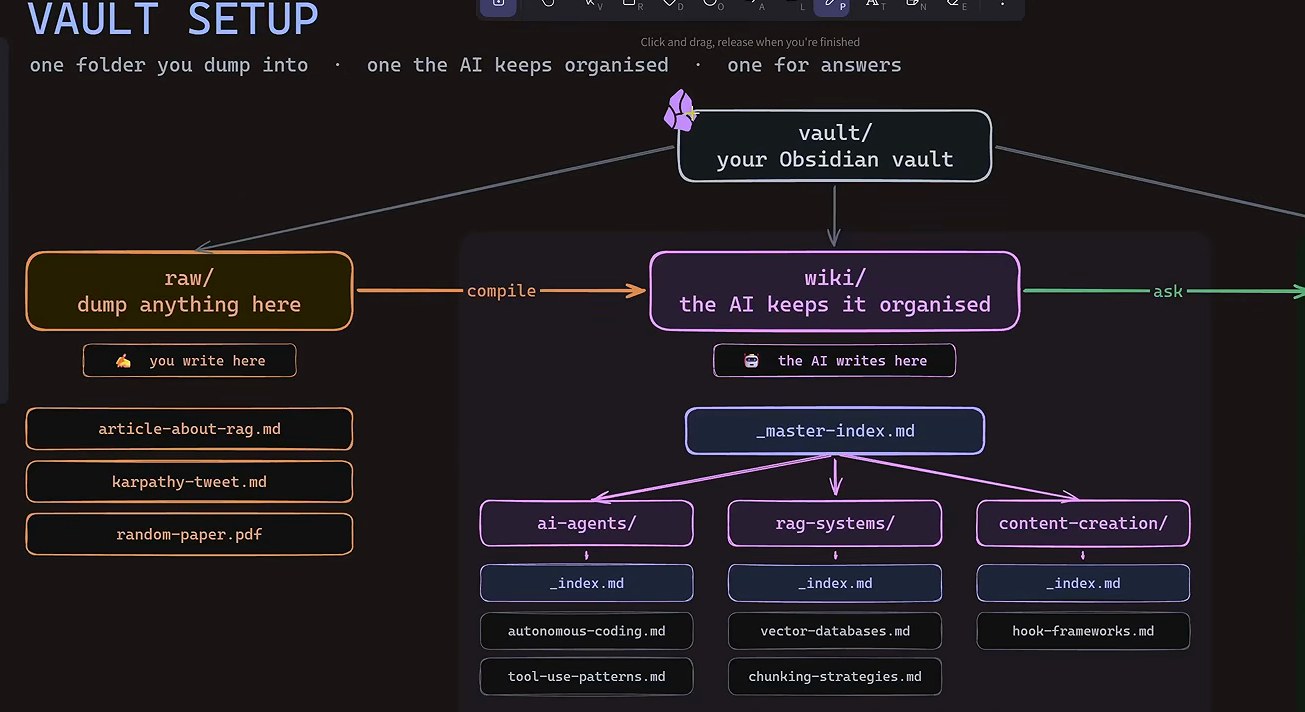
Рабочая структура пришла от Карпати. Есть корневая папка, хранилище. Внутри три части:
raw. Сюда попадают сырые данные: статьи, твиты, файлы.wiki. Здесь агент раскладывает сырьё по темам и пишет статьи в стиле энциклопедии.outputs. Ответы и отчёты, например презентации.
Пример. Вы просите систему собрать информацию об ИИ-агентах. Всё скачанное ложится в raw. Затем в wiki появляется отдельная папка по этой теме с файлами про автономное программирование и шаблоны использования инструментов. Потом вы просите презентацию, и она попадает в outputs. Когда вы задаёте вопрос по хранилищу, агент идёт по понятному пути, а не по миллиону папок. И вам самому легко найти нужное.
Копировать структуру в точности не нужно. Достаточно, чтобы вы и агент могли в ней ориентироваться. Если вы не знаете, с чего начать, скажите агенту:
Это папка, которую я использую как хранилище. Предложи структуру организации.
Он составит схему и сам переложит файлы.
Шаг 4. Записываем правила хранилища
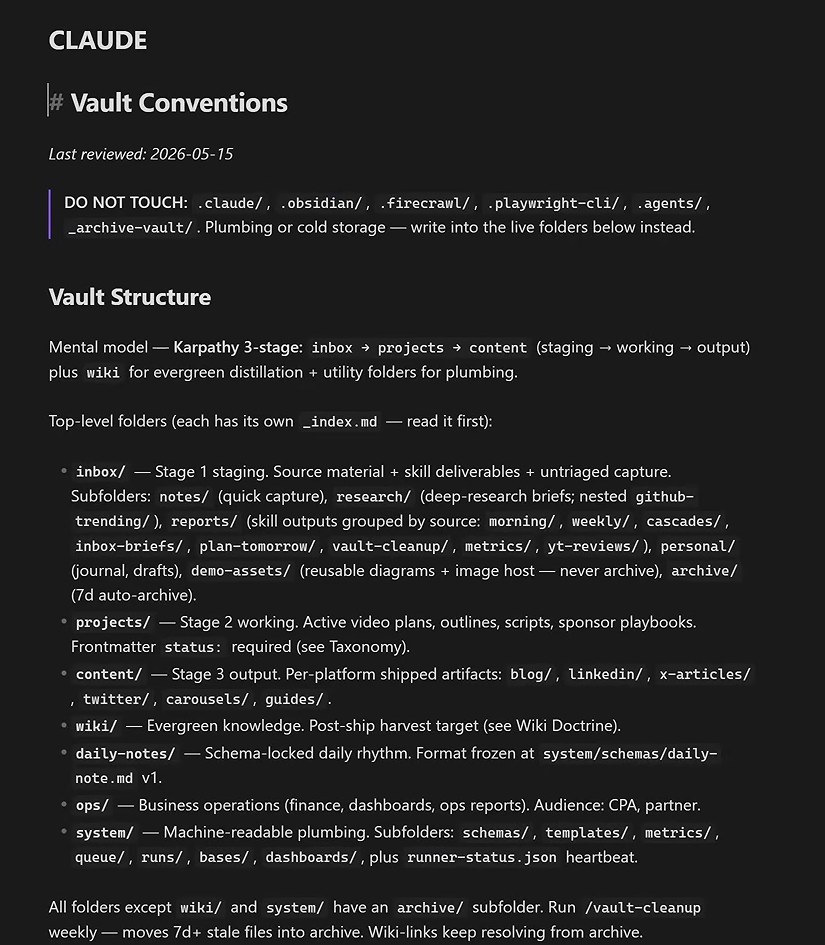
В корне хранилища создайте файл CLAUDE.md или AGENTS.md и опишите в нём структуру. Объясните, как добавлять новые файлы. Тогда порядок не поплывёт со временем.
В примере такой файл называется Vault Conventions. В нём перечислены папки верхнего уровня, правила для каждой, запрет трогать служебные папки и напоминание раз в неделю запускать уборку, которая переносит устаревшие файлы в архив.
Этот шаг короткий, но без него система через месяц превратится в свалку.
Шаг 5. Собираем панель
Панель нужна, чтобы результаты навыков не лежали в разных местах. Всё складывается в один экран: метрики, расписание, список задач, утренние заголовки, отчёты и исследования. Что именно показывать, решаете вы. Подписчики в соцсетях нужны не всем, зато у каждого есть показатели, которые хочется видеть в одном месте.
Кнопки на панели это навыки. За каждой стоит запуск Claude Code или Codex в фоновом режиме: агент выполняет задачу без открытого терминала.
Это особенно полезно, когда с системой работает кто-то ещё. Коллеге или клиенту сложно передать то, что вы собрали в терминале. А панель можно собрать под любого человека и подключить к ней нужные навыки. Человек нажимает кнопки и получает пользу от Claude Code или Codex, даже не зная, как их запускать. Так систему можно упаковать для своей команды.
Если вы работаете из России
Часть системы работает у вас без проблем. Obsidian бесплатный и хранит файлы на вашем компьютере. Whisper и Kokoro открытые, работают локально, так что голос и распознавание обойдутся без облака. Навыки это обычные файлы с инструкциями, их можно переносить.
Сложнее с моделями. Claude Code и Codex из России напрямую не работают, проверьте актуальную ситуацию для вашего аккаунта и региона. По логике схемы, на их месте может стоять любой кодинг-агент, который вы можете запустить, а на уровне 2 по описанию из примера подойдёт модель, запущенная у вас на компьютере. Для открытых моделей на своём сервере панель и память остаются прежними, меняется только то, что стоит за кнопкой.
С маршрутизатором Jev тоже придётся проверить доступность из России: это новый инструмент. Если не получится, замените его простыми правилами: для небольшого числа запросов («открой сводку», «открой терминал») они справляются без модели, а для остальных используйте малую локальную модель, которая выбирает один из трёх вариантов.
Что важно знать до старта
- Obsidian не улучшает память сам. Всё держится на структуре папок и правилах в
CLAUDE.md. Без них выйдет красивая свалка. - Панель не обязательна. Если у вас нет нужды показывать систему другим, начните с навыков и памяти, это самые ценные два слоя.
- Не автоматизируйте всё подряд. Навыки, которые отправляют письма, тратят деньги или публикуют, оставьте ручными.
- Агент работает с вашими файлами. Хранилище часто содержит личное и рабочее. Не кладите туда пароли и данные, которые нельзя показывать агенту, и ограничьте запретом служебные папки.
- Интерфейс у каждого свой. Готового пакета из примера у вас нет, панель придётся собирать под свои задачи.
- Цифры из примера проверяйте. Скорость и стоимость маршрутизатора названы в примере, сверьте их на своих данных.
Что дальше
Начните с малого: составьте список того, что вы делаете каждую неделю, и попросите агента превратить три задачи в навыки. Потом создайте хранилище с тремя папками и файл с правилами. Панель добавляйте последней, когда накопятся результаты, которые хочется видеть в одном месте.
Мы в Агентехе учим сотрудников разбирать свою работу на навыки, настраивать агентов под задачи отдела и выстраивать порядок в данных. Как устроено обучение.