Claude Projects: как управлять командой ИИ-агентов в облаке через одного координатора. Пошагово
Содержание
- Чем это отличается от субагентов
- Когда Projects нужен, а когда нет
- Шаг 1. Получаем доступ
- Шаг 2. Создаём проект
- Шаг 3. Выбираем модели
- Шаг 4. Настраиваем память
- Шаг 5. Подключаем репозиторий и окружение
- Шаг 6. Ставим задачу
- Шаг 7. Следим за потоками
- Шаг 8. Снимаем блокеры
- Что получилось
- Если вы работаете из России
- Что важно знать до старта
- Что дальше
Когда в работе три-четыре ИИ-агента, вы становитесь их менеджером. Одному нужно переслать контекст, другому повторить те же правила, у третьего проверить результат. Закрыли ноутбук, и всё встало.
Claude Projects решает именно это. Вы разговариваете с одним агентом, координатором. Он сам запускает отдельные сессии Claude Code, раздаёт им части задачи, собирает отчёты и приходит к вам только за решениями. Работа идёт в облаке Anthropic и расходует лимиты вашей подписки, а не оплату по API. Функция в бете, и о ней сейчас много говорят.
Ниже по шагам: как получить доступ, настроить проект и запустить первую задачу. И что делать, если вы работаете из России.
Чем это отличается от субагентов
Субагент в обычной сессии выполняет задачу, возвращает краткий отчёт, и контекст главной сессии растёт. В Projects иначе:
- Потоки это полноценные сессии. У каждой свой контекст, а не краткая справка в общем чате.
- Они живут постоянно. Поток владеет своим pull request и продолжает его вести.
- С ними можно говорить. Любому потоку можно писать напрямую, как координатору.
- Память общая. Инструкции проекта и записи в памяти читают все потоки.
- Управляет Claude. Координатор раздаёт работу и ведёт список статусов.
Когда Projects нужен, а когда нет
Подойдёт длинный сложный проект, который делится на части. Туда удобно складывать новые идеи и задачи: координатор разберётся, кому их отдать. Не стоит брать, если:
- Задача на один чат. Быструю правку проще сделать в обычной сессии.
- Работа с локальными файлами. Потоки живут в облаке и общаются через репозиторий на GitHub. Потоки на вашем компьютере возможны, но это не основной режим.
- Команда или предприятие. На момент примера функция не входила в тарифы Team и Enterprise.
Понадобятся подписка Claude (в примере Max), приложение Claude для компьютера и репозиторий на GitHub. Его можно создать вручную или попросить об этом обычную сессию Claude Code.
Шаг 1. Получаем доступ
Нужно оставить заявку на странице листа ожидания Projects. В примере говорилось, что сначала попасть в бету было трудно, но потом всех пустили, и доступ приходил примерно за сутки. Это слова из примера, а не гарантия.
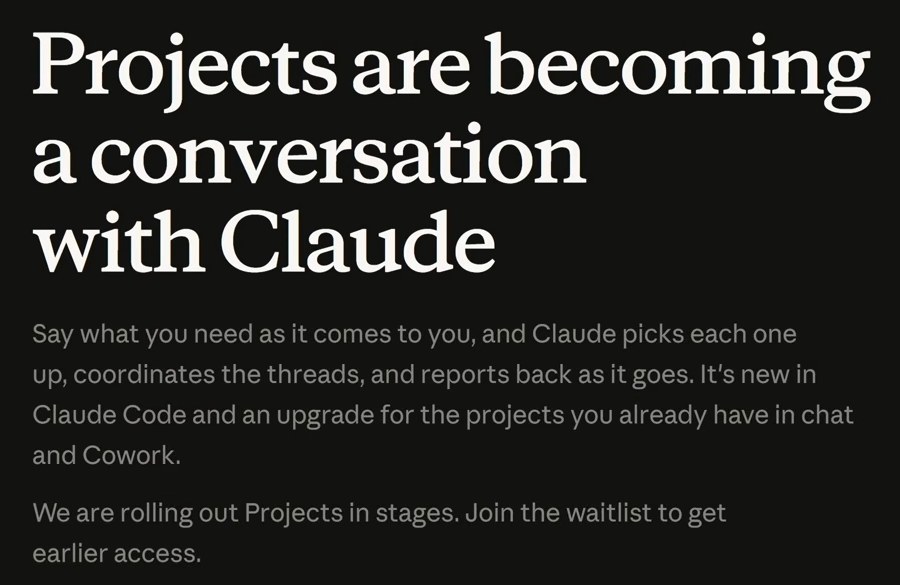
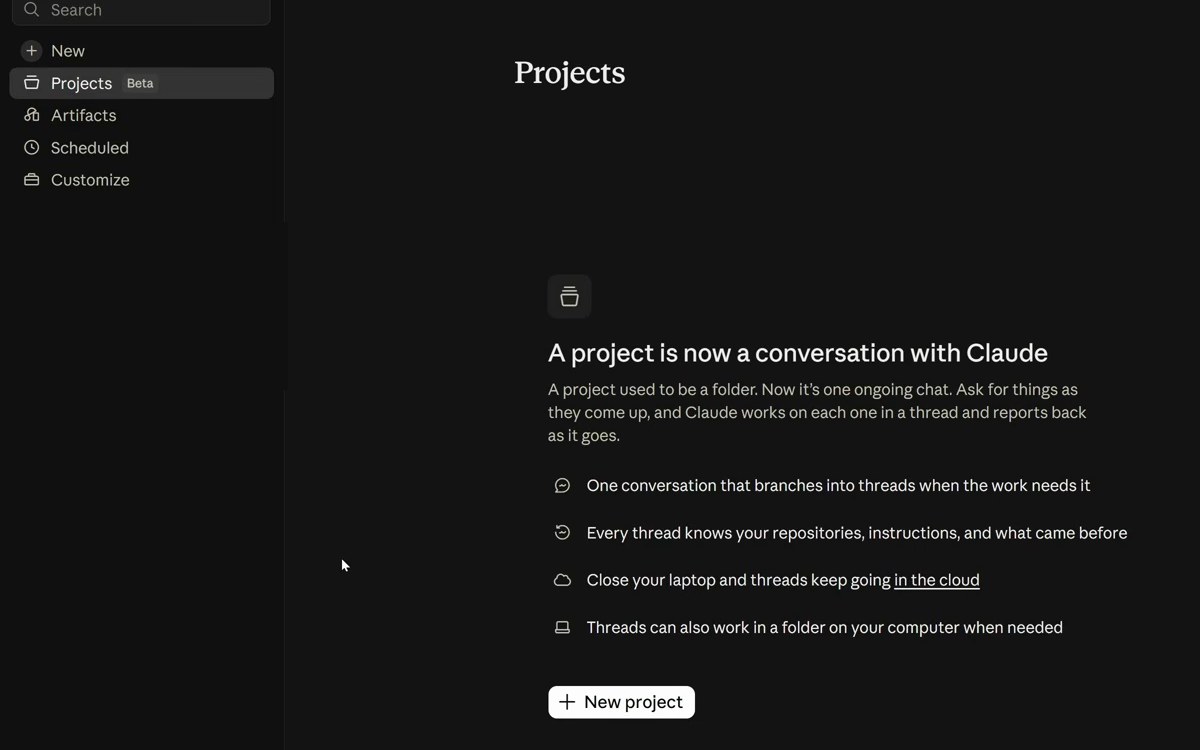
После допуска в левой панели приложения появляется пункт Projects с пометкой Beta. Это не прежние проекты-папки из чата. Если старые остались, приложение предложит удалить или архивировать их. Проще архивировать всё.
Шаг 2. Создаём проект
Раздел Projects объясняет идею на странице: один постоянный разговор, который ветвится на потоки. Каждый поток знает ваши репозитории, инструкции и то, что было раньше. Нажимаем New project.
В форме три поля: название (в примере Projects Demo), цель (можно оставить пустой и поменять позже) и контекст, то есть документы и папки, которые проект получит сразу. Затем Create project. Откроется страница: в центре чат с координатором, справа список потоков.
Шаг 3. Выбираем модели
Значок шестерёнки вверху открывает настройки проекта. В разделе General четыре поля:
- Coordinator model. Модель координатора. По умолчанию Opus 5.5.
- Coordinator effort. Усилие координатора. По умолчанию Low.
- Thread model. Модель для новых потоков, в примере Opus 5.5.
- Thread effort. Усилие потоков, по умолчанию Medium.
Низкий уровень у координатора логичен: он не пишет код, а распределяет работу. Если получается плохо, уровень можно поднять. Лимиты стоит держать под присмотром: 5, 10 или 15 потоков тратят их быстро.
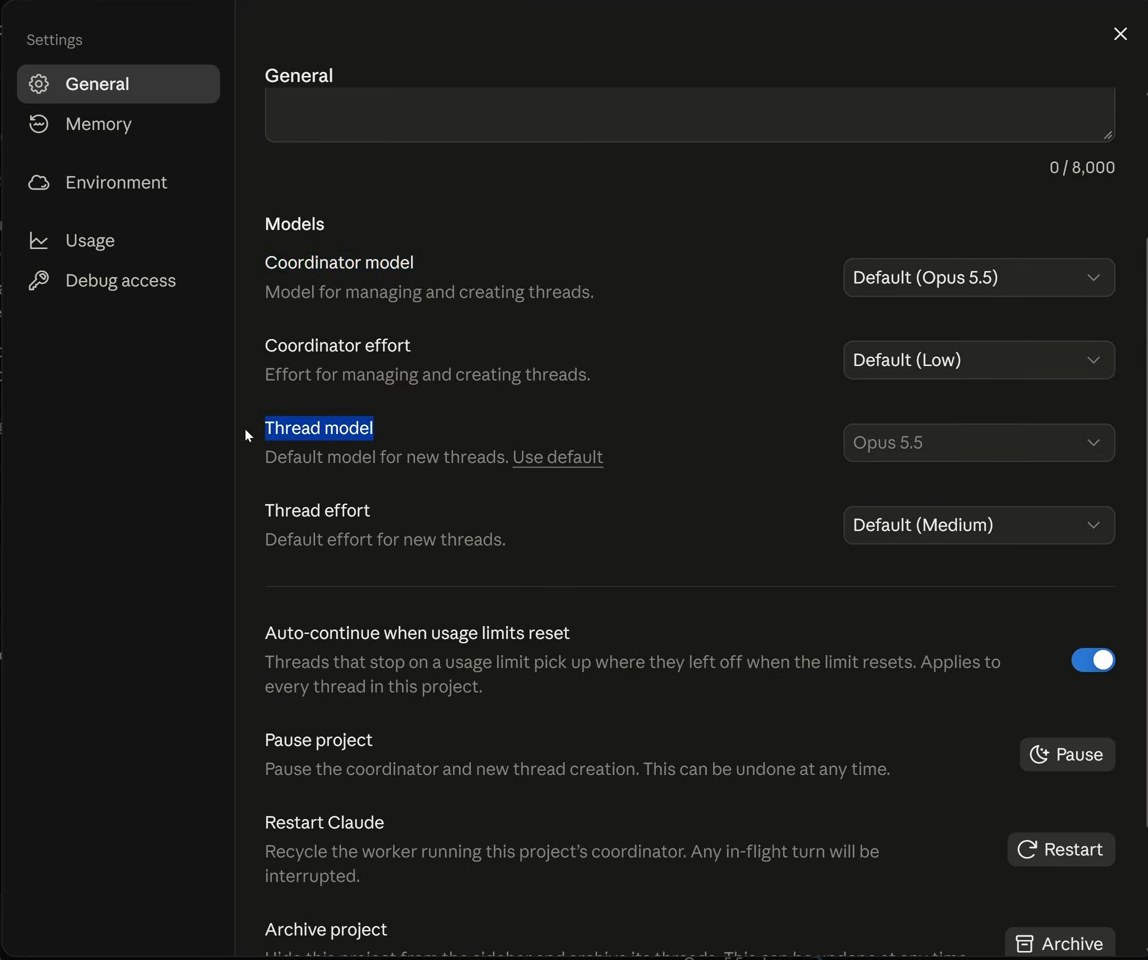
Ниже в этом же разделе:
- Auto-continue when usage limits reset. После сброса лимитов потоки продолжат с того места, где остановились.
- Pause project. Ставит на паузу координатора и создание новых потоков. Можно отменить.
- Restart, Archive, Delete. Перезапуск координатора, архив проекта и удаление навсегда (кнопка в «опасной зоне»).
Шаг 4. Настраиваем память
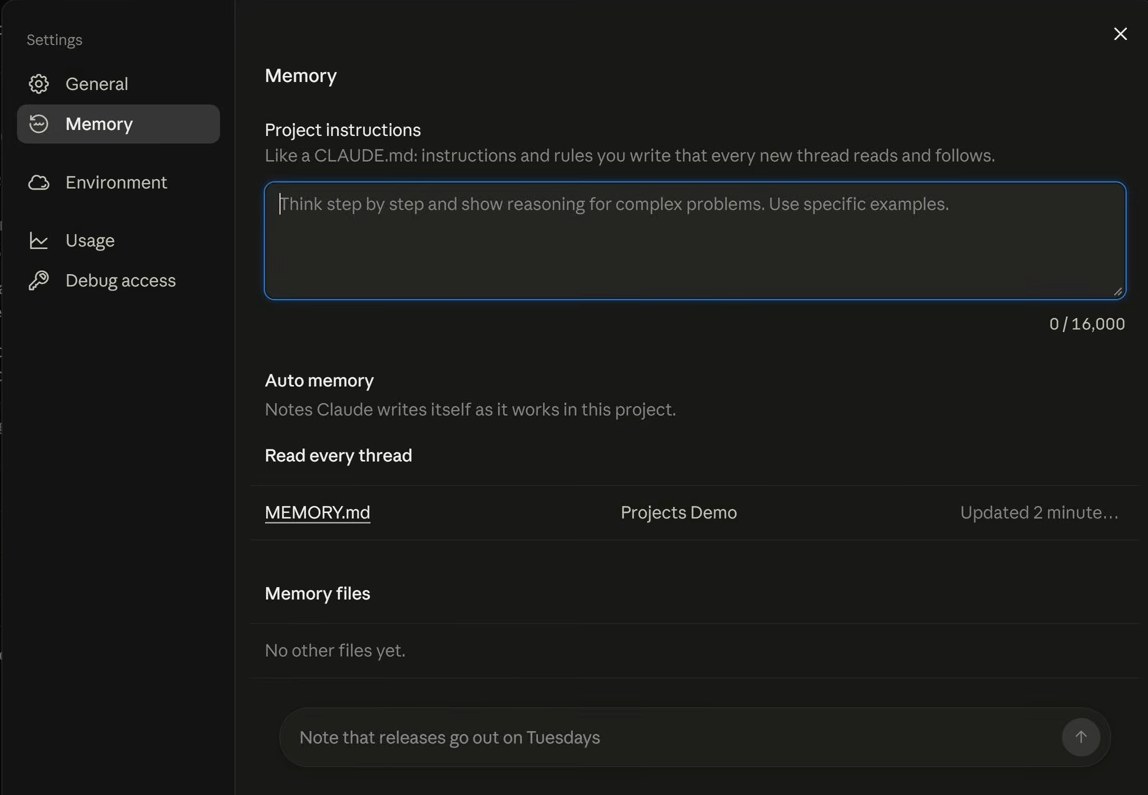
Вкладка Memory состоит из двух частей. Project instructions работают как файл CLAUDE.md: правила, которые читает каждый новый поток. Поле вмещает до 16 000 знаков, но чем короче, тем лучше. Пишите сюда только то, что поток должен делать одинаково всегда, а если не уверены, оставьте пустым.
Auto memory это заметки, которые Claude делает сам и складывает в файл MEMORY.md. Его тоже читает каждый поток. Править память можно текстом: внизу есть поле, куда пишут, что изменить или убрать.
Шаг 5. Подключаем репозиторий и окружение
Вкладка Environment делится на облачную и локальную части. В облачной сначала выбирают Project repositories: репозиторий, куда потоки отправляют работу. Затем Cloud environment. Если оставить «Select a cloud environment», потоки работают в стандартном окружении Anthropic. Если проекту нужны ключи, придётся добавить своё окружение (шаг 8).
В локальной части:
- Let Claude use your device. Разрешает потокам использовать папки на вашем компьютере. Если выключить, не будет ни папок, ни удалённого управления.
- Pre-approved folders. Папки, где поток работает без запроса.
- Use worktrees. Каждый новый удалённо управляемый поток получает отдельное рабочее дерево git. В примере выключено.
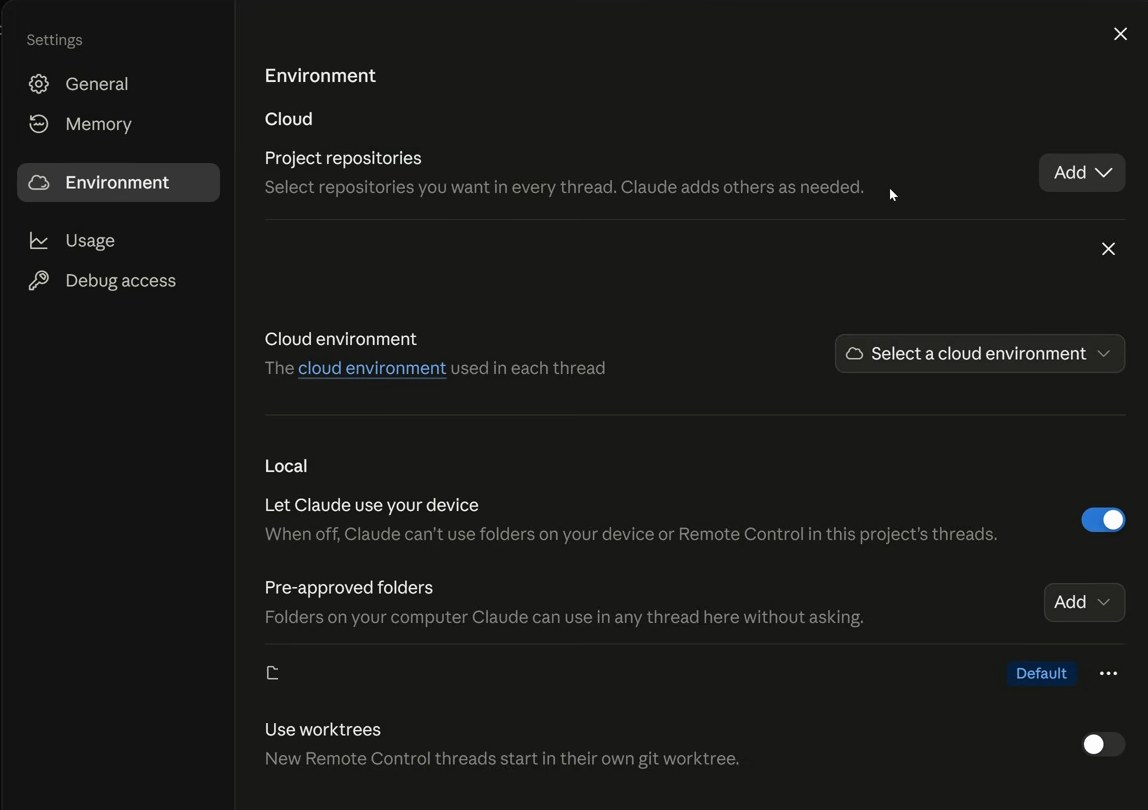
По умолчанию всё идёт в облаке. В примере локально сделали сканирование ленты X: оно требует входа в аккаунт, открытый в браузере на компьютере.
Шаг 6. Ставим задачу
Теперь пишем координатору задачу. В примере она была большой: нужный результат плюс то, что координатору необходимо знать. Вот её смысл:
Делаем «Радар для создателей контента»: живую панель, которая находит новости об ИИ, взлетевшие в X, но ещё не получившие покрытия на видеоплатформе, и превращает каждый такой пробел в готовый материал. Итог: публичная страница, которую можно открыть на телефоне и которая обновляется сама два раза в день. Для каждого пробела нужен контент-пакет: идея видео, сценарий короткого клипа, план карусели и пост для X. Данные из X берём с моего компьютера, только чтение: ничего не публиковать, не лайкать и не трогать мои cookies.
В задаче конечный результат, а не список шагов, и ограничения прописаны прямо в тексте.
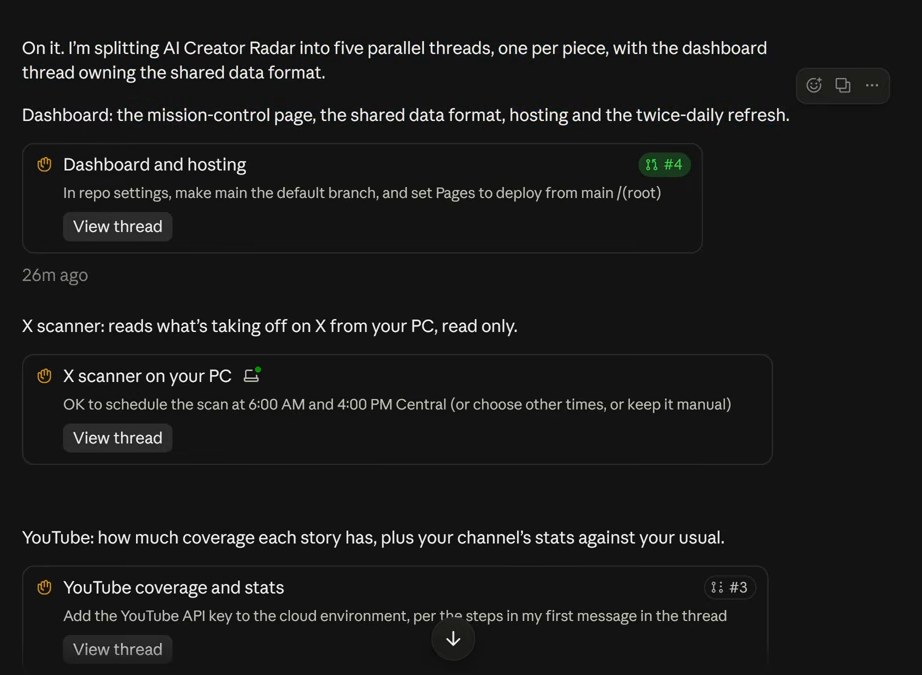
Репозиторий в примере был пуст, и координатор сначала спросил, что именно строим. Задача выше стала ответом. Дальше он написал, что делит работу на пять потоков: панель и размещение, чтение ленты X с компьютера, покрытие на видеоплатформе, контент-пакеты и новости о Claude Code.
Шаг 7. Следим за потоками
Справа виден список потоков по группам. Спустя примерно 25 минут картина была такая:
- Ready for review. Два потока с готовым pull request: контент-пакеты и новости о Claude Code.
- Waiting on you. Три заблокированных потока ждут решения или данных: сканер X, покрытие и панель.
- Idle. Поток-разведчик, с которого всё началось: репозиторий был пуст, и сейчас он простаивает.
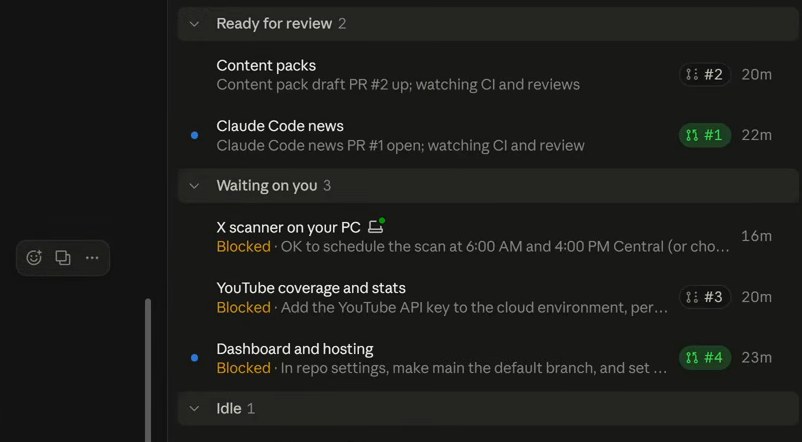
В любой поток можно зайти: посмотреть, что он делает, прочитать причину блокировки и написать ему напрямую. Но необязательно: можно писать только координатору, он передаст всё нужным потокам. Работа идёт в вашем репозитории, и в разделе pull requests видно, что присылает каждый поток.
Шаг 8. Снимаем блокеры
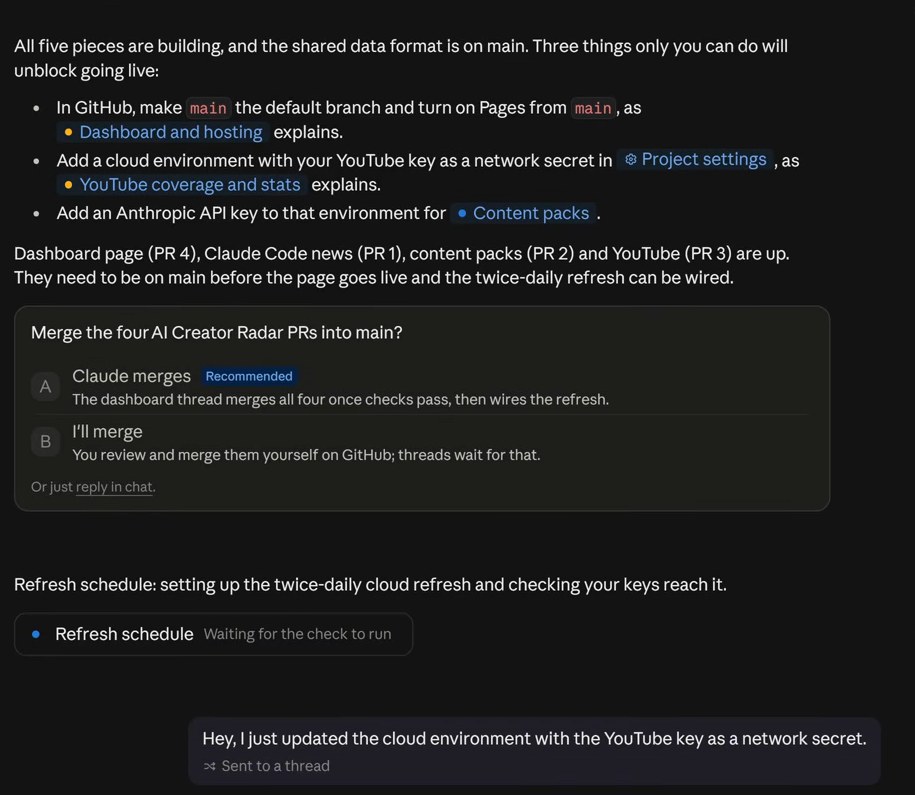
Координатор сам собрал список того, что может сделать только человек. В примере там было три пункта:
- GitHub. Сделать ветку main основной и включить публикацию страниц из неё.
- Облачное окружение. Добавить ключ к API видеосервиса как сетевой секрет.
- Ключ Anthropic. Добавить его в окружение для потока контент-пакетов.
Он же предложил слить все четыре pull request в main и дал выбор: пусть сольёт Claude после проверок или вы сами. Решение остаётся за человеком.
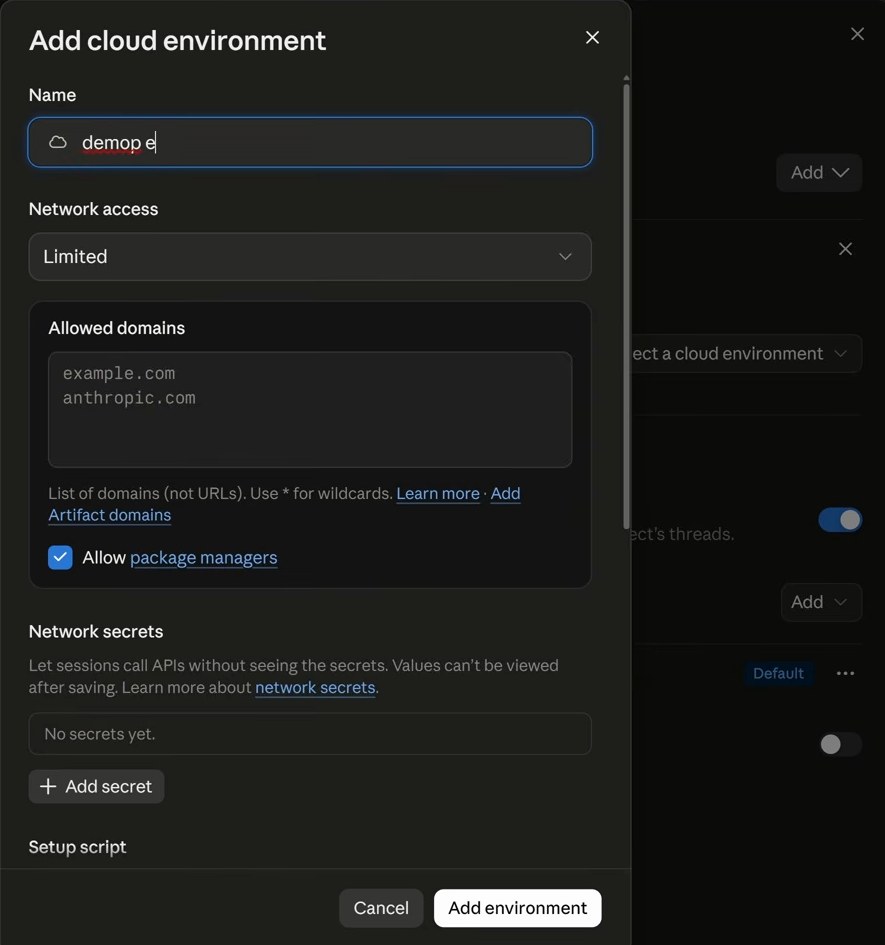
Разберём блокер с окружением: настройки проекта, вкладка Environment, добавить облачное окружение. В форме:
- Name. Любое название, в примере demo environment.
- Network access. Режим сетевого доступа, от «нет» до полного. В примере поставили полный. В самой форме по умолчанию стоит Limited со списком разрешённых доменов.
- Network secrets. Кнопка Add secret: сюда кладут ключи. Значения после сохранения посмотреть нельзя.
После Add environment проект работает в окружении с вашим секретом.
Теперь сообщаем координатору, что окружение обновлено, и он передаст это нужному потоку. В примере сообщение было такое:
Я только что добавил ключ в облачное окружение как сетевой секрет.
Так же отрабатывают и остальные блокеры, по одному.
Что получилось
Поток со сканером X создал локальную задачу по расписанию: чтение ленты два раза в день, в 6:00 и 16:00 по центральному времени. Вход в аккаунт X шёл через встроенный браузер приложения.
Готовая страница показывает темы, которые в тренде в X, но почти не освещены на видеоплатформе. У каждой темы есть оценка разрыва: в примере от 73 до 88. Для выбранной темы есть контент-пакет, ниже идут таблица историй из X, блок статистики и новости о Claude Code.
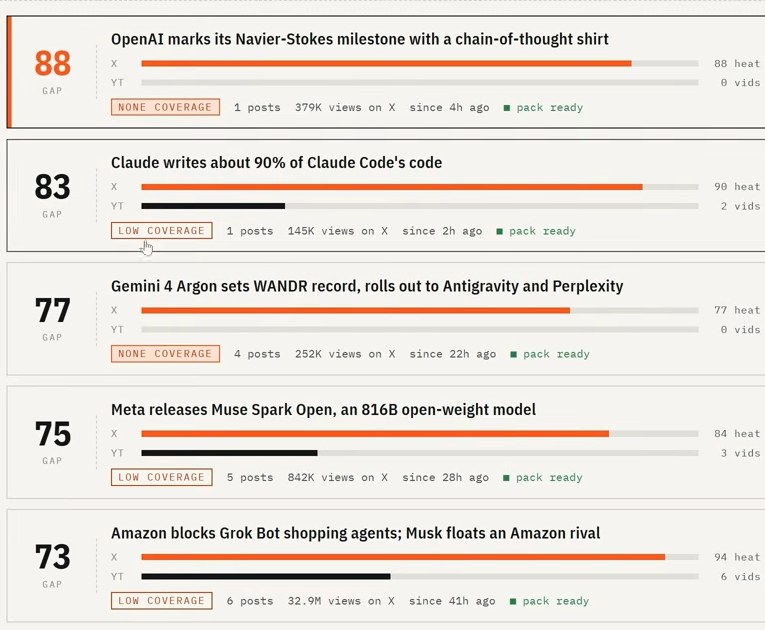
Для результата с одного запроса это хороший первый проход. Главное, что проект теперь живёт в облаке, потоки помнят контекст, и новую задачу можно подкинуть в любой момент, даже когда компьютер выключен.
Если вы работаете из России
Projects существует только внутри Claude, а Claude из России напрямую недоступен. Прямой замены этой функции нет, повторить пример один в один не получится. Что делать:
- Повторить принцип, а не продукт. Идея держится на трёх вещах: один координатор, долгоживущие сессии с общей памятью и общий репозиторий для результатов. Её можно собрать из инструментов с открытым кодом, где вы задаёте агентам роли, задачи и бюджеты.
- Использовать открытые модели. Агентов можно запустить на открытых моделях на своём сервере. Их качество для координации и для кода надо проверять отдельно.
- Хранить роли и инструкции в файлах репозитория. Тогда смена модели или сервиса не остановит команду.
Облачный режим держит код и контекст вне вашего контура. Если данные выносить нельзя, нужна схема на собственном сервере.
Что важно знать до старта
- Это бета. Названия разделов и кнопок могут измениться, сроки допуска не гарантированы.
- Лимиты тратятся быстро. Пять-пятнадцать потоков расходуют подписку заметно быстрее одной сессии. Следите за вкладкой Usage.
- Ключи в облаке. Сетевые секреты потоки используют сами. Давайте только нужные и ограничивайте доступ списком доменов.
- Нужна проверка человеком. Pull request перед слиянием стоит смотреть. Вариант «пусть Claude сольёт сам» экономит время, но снижает контроль.
Что дальше
Агентные инструменты превращаются из чата с одним помощником в рабочее пространство с постоянной командой и менеджером. Если доступа нет, отработайте сам принцип на доступных инструментах: роли, общая память и проверка человеком нужны в любом варианте.
Мы в Агентехе учим сотрудников собирать ИИ-агентов под задачи своего отдела, ставить им понятные границы и проверять результат. Как устроено обучение.