Claude Code: как настроить моды с панелями, кнопками и защитой от лишних правок. Пошагово
Содержание
- Что такое мод
- Что понадобится
- Шаг 1. Ставим готовый мод одной просьбой
- Шаг 2. Просим Claude подобрать моды под вашу работу
- Шаг 3. Кеш и расход: смотрим на счёт до того, как он вырос
- Шаг 4. Режим записи: прячем данные на экране
- Шаг 5. Индикатор цели: не теряем длинные задания
- Шаг 6. Защита от двух чатов в одном файле
- Если вы работаете из России
- Что важно знать до старта
- Что дальше
Приложение для кодинг-агента никогда не подходит на сто процентов. Не видно, сколько уже стоит сессия. Кеш незаметно остывает, и следующий запрос выходит дороже. При записи экрана на секунду мелькает чужой адрес почты. Два открытых чата правят один файл и затирают друг друга. Раньше оставалось ждать обновлений. Теперь приложение можно доработать самому.
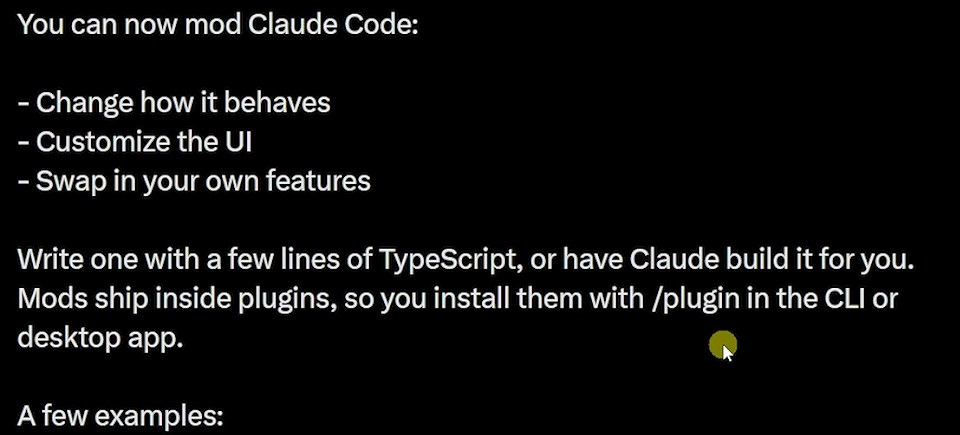
В Claude Code появились моды. Это небольшие надстройки, которые меняют поведение приложения, добавляют свои панели, кнопки и вопросы. Код писать не обязательно: мод описывается обычными словами, и Claude собирает его сам. Анонс вышел 1 октября, поэтому тема сейчас на слуху. Ниже разберём, как поставить готовый мод, как попросить Claude подобрать моды под вашу работу и четыре мода, которые стоит повторить.
Что такое мод
По описанию в анонсе, с модом можно изменить поведение Claude Code, настроить интерфейс и добавить свои функции. Мод пишется несколькими строками на TypeScript или поручается самому Claude. Моды поставляются внутри плагинов, поэтому ставятся через /plugin в консоли или в десктопном приложении.
В анонсе показали три примера:
- Token weather. Панель показывает, насколько заполнен контекст. Она появляется прямо в окне приложения.
- Blast radius. Перед удалением показывает, что именно будет удалено, и предлагает продолжить или отказаться.
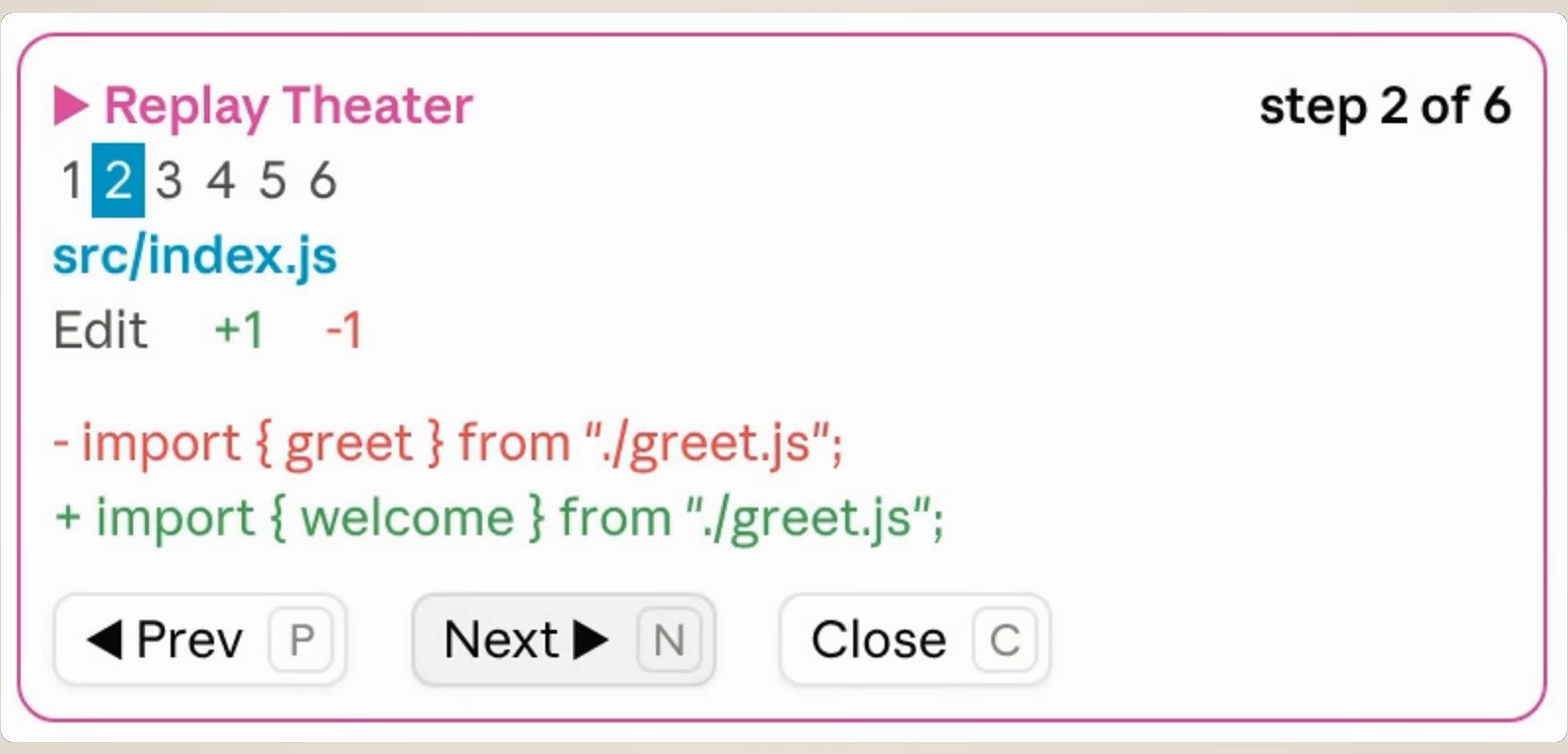
- Replay theater. Пошагово повторяет только что сделанные правки и показывает, что добавлено и что убрано.
Что понадобится
- Claude Code. Десктопное приложение или консольная версия: моды ставятся и там, и там.
- Пара минут на первый мод. Дальше каждый новый мод это одна просьба к Claude.
- Привычка проверять, что вы ставите. Мод это код, который выполняется у вас на компьютере. Подробнее в разделе про риски.
Шаг 1. Ставим готовый мод одной просьбой
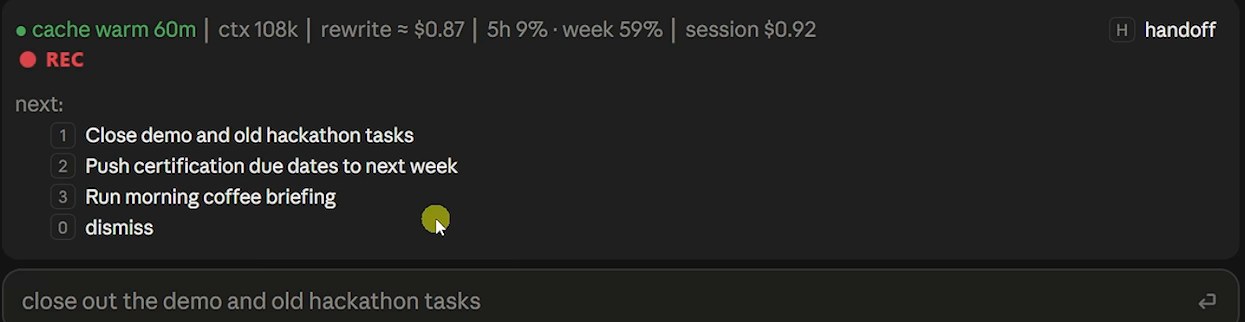
Начнём с готового мода «Следующие шаги» (next-steps). После каждого ответа агента в окне появляется небольшой блок: три предложения, что делать дальше, и вариант «закрыть». В примере человек спросил, какие у него задачи на сегодня. Агент ответил и предложил три шага: закрыть демо-задачи и старые задачи хакатона, перенести сроки сертификации на следующую неделю, запустить утреннюю сводку. Можно выбрать любой или отказаться и сделать свой ход.
Для работы с текстами и задачами такой блок особого эффекта не даёт. Зато при разработке приложения он подсказывает, что делать дальше: сначала поправить ошибку, потом слить изменения. Он ведёт вас по работе, пока вы не потеряли нить.
Устанавливается мод просто. Скопируйте его описание, отдайте Claude и напишите:
Настрой этот мод.
Через полминуты блок появляется в том же чате. Для этого мода в его описании указаны две команды: первая добавляет каталог плагинов, вторая ставит сам мод.
claude plugin marketplace add anthropics/claude-plugins-community
claude plugin install next-steps@claude-community
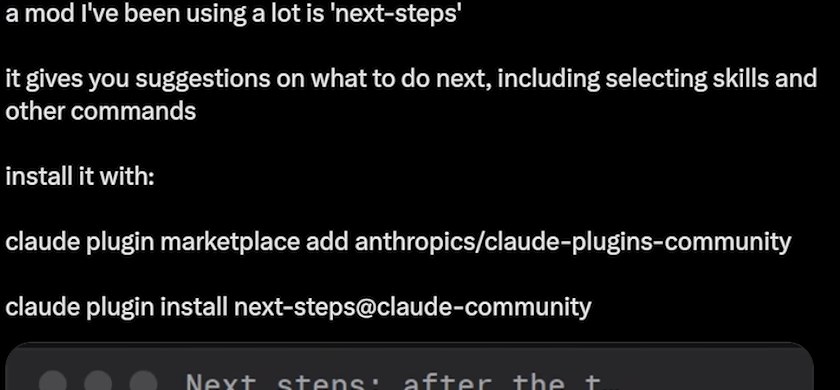
После установки под ответом агента появляется блок с вариантами и цифрами для выбора. Вариант «0» закрывает подсказки.
Шаг 2. Просим Claude подобрать моды под вашу работу
Чужие моды подходят не всем. Поэтому первым делом в примере попросили Claude изучить собственную историю работы. Промт в пересказе такой:
Просмотри журналы моих прошлых сессий. Пойми, что я делаю в Claude Code и как тебя использую, какие фразы и задачи повторяю постоянно. Предложи пять лучших модов, которые я могу собрать прямо сейчас: чтобы работа шла быстрее, обходилась дешевле и была лучше организована.
Claude выдал список предложений. Не все из них взяли в работу, но список помог понять, как устроены моды и что вообще имеет смысл делать. Среди сделанных попался и бесполезный: маленький питомец в окне приложения. Визуальные игрушки хороши для демонстрации, а вот для работы нужны другие. Ниже четыре мода, которые в примере остались.
У всех одно устройство. Мод включается слэш-командой, хранится в локальных файлах и ставится как плагин. Новый мод строится фразой «сделай мод для такой-то задачи». Когда он готов, спросите у Claude, как его включить и выключить.
Шаг 3. Кеш и расход: смотрим на счёт до того, как он вырос
Первый мод в примере назвали cache keeper. Он решает проблему, которую не видно: кеш.
Всё, что уже есть в чате, хранится в кеше. Поэтому новое сообщение, например «привет», не перечитывает всю переписку по полной цене. Но кеш живёт ограниченное время. В примере на панели таймер возвращается к 60 минутам после каждого сообщения. Если 60 минут не писать в сессию, весь накопленный текст придётся оплачивать заново. И чем больше заполнено окно, тем дороже обойдётся такой пересчёт.
Панель встроена прямо над полем ввода и работает как строка состояния в консоли. На ней видно:
- Кеш. Сколько минут осталось до остывания.
- Контекст. В примере 109 тысяч токенов.
- Стоимость пересчёта. Сколько стоило бы, если кеш истечёт: на скриншоте это около $0.87.
- Лимиты. Использование за 5 часов и за неделю: 10% и 59% на скриншоте.
- Расход сессии. Сколько она стоила бы при оплате через API: $1.01.

Справа на панели есть кнопка передачи сессии (handoff). Она запускает навык, который готовит передачу работы в новую сессию с чистым контекстом. Так вы избегаете «гниения контекста», когда сессия раздулась и агент начинает путаться. После этого достаточно нажать «очистить и продолжить»: приложение выполнит /clear и вставит текст передачи. Раньше то же делалось вручную: запустить навык, скопировать, очистить, вставить, отправить. Теперь два нажатия, а при желании мод можно доработать до одного.
В примере передача сохраняется файлом в папке .claude/mods-data/cache-keeper/handoffs. Приложение показывает уведомление с путём и подсказкой: нажать c на панели или набрать /handoff continue.
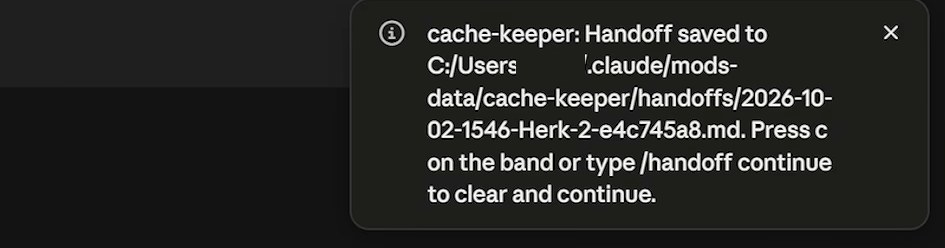
После передачи на панели видно уже 72.5 тысячи токенов контекста и расход $0.21 вместо 109 тысяч и $1.01.
И ещё одна полезная деталь. Если кеш вот-вот остынет, например через 5 минут, мод присылает уведомление: может, написать запрос, сжать контекст или сделать передачу? Так вы не платите за пересчёт зря.
Шаг 4. Режим записи: прячем данные на экране
Второй мод нужен тем, кто записывает экран, проводит обучение или делает демонстрации. Когда включён режим записи, адреса почты, внутренние данные и суммы на экране заменяются заглушками. В интерфейсе при этом горит красный индикатор REC.
В примере спросили, какая почта привязана к аккаунту на GitHub. Claude ответил, что режим записи включён, и показал схему с заглушками. На скриншоте видно: вместо адреса стоит [email], а в noreply-адресе скрыта вся часть после идентификатора. Заодно Claude подсказал команду git config user.email, чтобы проверить адрес самому, уже без камеры.
Мод рассчитан и на случаи, когда адрес в тексте не просили. Например, пришло письмо с финансовыми цифрами, и в режиме записи они тоже заменятся.
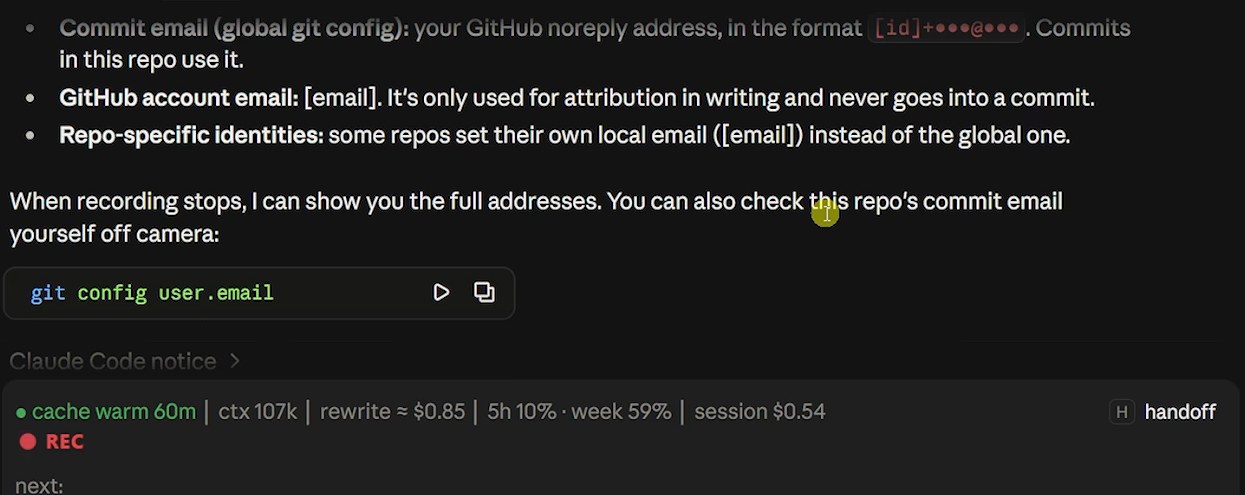
Ещё один пример. В запрос вставили HTML-файл и попросили поменять цену тарифа с $29 на $39. Claude получил настоящие числа, но на экране они были скрыты. Задача выполнилась, цена в файле поменялась. Выключается режим командой record с параметром off: после неё всё снова видно. Повторная команда включает его обратно.
Поменяй цену тарифа Pro в файле pricing.html с $29 на $39.
Шаг 5. Индикатор цели: не теряем длинные задания
Третий мод для тех, кто запускает команду /goal. Это длинные задания, которые агент выполняет сам. Обычно непонятно, на каком этапе он сейчас, сколько ещё ждать и сколько уже работает.
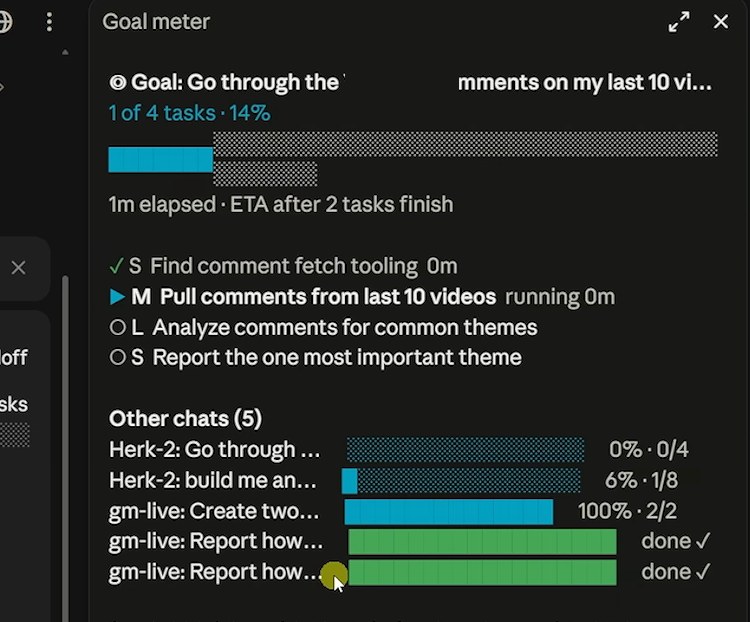
Мод добавляет над полем ввода полоску. В начале она показывает стадию планирования, «0 минут» и «ждём план задач от Claude». Когда Claude составил план, виден список задач и процент выполнения. В примере задание: пройтись по комментариям к десяти последним публикациям и назвать одну главную тему. Claude создал четыре задачи:
- найти инструмент для выгрузки комментариев;
- выгрузить комментарии к десяти последним публикациям;
- проанализировать их и найти общие темы;
- назвать одну самую важную тему.
Задачи отмечаются по ходу выполнения. На скриншоте готова одна из четырёх, это 14%, прошла минута, расчётное время известно после завершения двух задач. Кнопка «all tasks» открывает полный список, если задач больше четырёх. Там же в панели «Goal meter» видны цели в других чатах: на скриншоте их пять, у каждой свой процент и отметка «done». Это удобно, когда параллельно идёт много сессий и хочется видеть их все на одном экране. Внизу панели есть команды /goals hide|show для показа полосы, /goals strict on и /goals clear.
Первый пробный запуск в примере закончился почти сразу: такая задача уже была выполнена раньше, поэтому тест вышел неудачным. Для проверки мода берите задачу, где будет несколько реальных этапов.
Шаг 6. Защита от двух чатов в одном файле
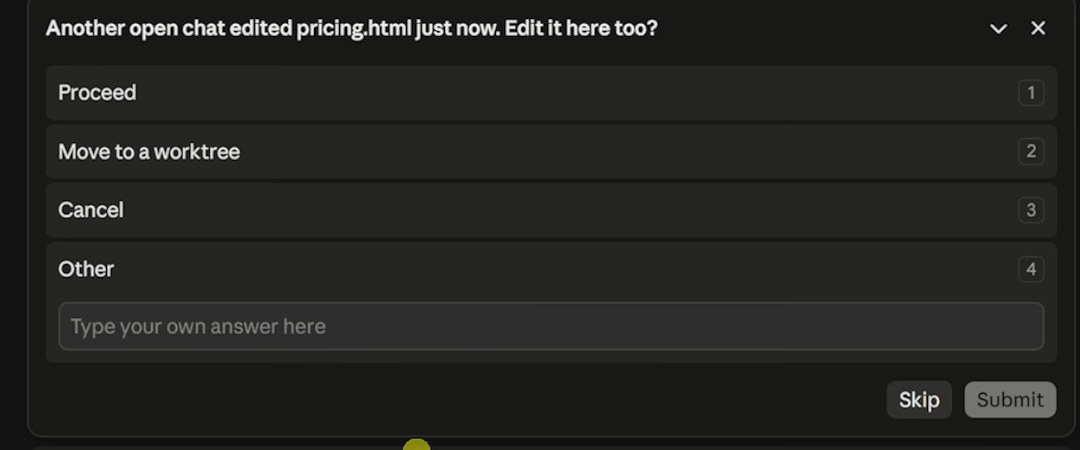
Четвёртый мод называется collision guard. Он нужен, когда у вас открыто несколько сессий и агенты могут править одни и те же файлы. Перед каждой правкой, записью файла или правкой блокнота он проверяет, не менялся ли файл за последние 30 минут в другом открытом чате. Если менялся, он задаёт вопрос.
Для проверки в примере сделали маленький проект с файлом pricing.html. В первом чате цену тарифа поменяли с $29 на $39. Во втором чате попросили:
Добавь на тариф Pro значок «Самый популярный».
Мод заметил, что файл только что правили в другом чате, и спросил: правим и здесь? Вариантов четыре: продолжить, перенести работу в отдельное рабочее дерево git, отменить или ответить своими словами. Если выбрать «Продолжить», правка пройдёт, и о том же файле мод больше не спросит, пока другой чат не изменит его снова. «Рабочее дерево» отклоняет правку и переносит работу в отдельную копию, но этот вариант виден только для файлов под управлением git.
Результат такой работы: на странице тарифов цена Pro стала $39 и появился значок «Most popular».
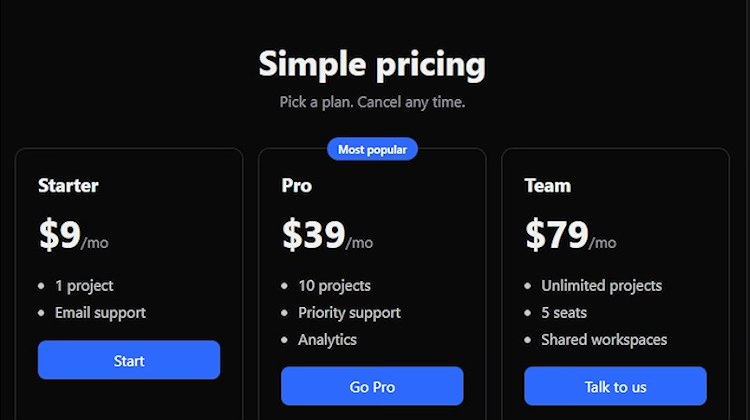
Чем это отличается от хука. Хук срабатывает перед действием и просто блокирует его или выполняет что-то автоматически. Мод замечает ситуацию и спрашивает вас в интерфейсе. Подобное можно собрать и через навык или правила в CLAUDE.md, но мод делается быстрее. Если агенты должны работать раздельно, вы разведёте их. Если вместе, нажмёте «Продолжить».
Если вы работаете из России
Моды это часть приложения Claude Code, а оно привязано к Claude. Из России Claude Code напрямую не работает, поэтому и моды запустить вот так просто не получится.
Что можно сделать. Во-первых, сама идея переносится. Панели расхода, режим скрытия данных, индикатор цели и вопросы перед опасными действиями нужны любому, кто ведёт много агентских сессий. Часть этого собирается обычными средствами: хуками, навыками и правилами в файле инструкций, как показано выше на примере collision guard. Во-вторых, можно взять агента с открытым кодом на открытых моделях на своём сервере и проверить, умеет ли он расширяться похожим способом. В-третьих, если приложение Claude Code у вас запускается и подключено к модели, доступной вам, подходит ли с ней конкретный мод, нужно проверять на своей сборке: в примере такой проверки нет.
Что важно знать до старта
- Мод это код. Он работает внутри приложения на вашем компьютере. Ставьте только те моды, содержимое которых вы или ваш разработчик посмотрели. Попросите Claude объяснить, что делает мод, до установки.
- Режим записи прячет данные на экране, а не от модели. В примере Claude получил настоящие числа, скрыты они были только в окне. Для защиты данных от попадания в облако он не подходит. Правила про то, какие данные нельзя давать ИИ, всё равно нужны.
- Цифры на панели считает сам мод. Время жизни кеша 60 минут и стоимость пересчёта взяты из примера, у вас значения могут отличаться. Расход «через API» это оценка, а не счёт.
- Не все моды полезны. Многие модные вещи, например визуальные панели из соцсетей, красивы, но работе не помогают. Начинайте с одного мода под реальную проблему.
- Защита от столкновений смотрит на последние 30 минут. Если вы вернулись к файлу позже, вопроса не будет.
- Возможности новые. Анонс вышел недавно, поэтому кнопки и команды у вас могут отличаться от скриншотов.
Что дальше
Моды показывают, куда движется работа с агентами. Приложение перестаёт быть готовым продуктом и становится рабочим местом, которое каждый подгоняет под себя. Начните с вопроса, что в вашей работе с агентом раздражает или стоит лишних денег, и попросите Claude сделать мод именно под это.
Мы в Агентехе учим сотрудников настраивать рабочее место с ИИ-агентами под свои задачи: следить за расходом, защищать данные и не давать агентам мешать друг другу. Как устроено обучение.