Claude Code: как собрать систему, которая монтирует видео за вас. Пошагово
Содержание
- Что получится в итоге
- Семь ролей вместо одного монтажёра
- Навык: что такое «хороший монтаж» для вашей системы
- Шаг 1. Ставим приложение и выбираем тариф
- Шаг 2. Настраиваем сессию Claude Code
- Шаг 3. Просим агента собрать систему
- Шаг 4. Подключаем коннекторы
- Шаг 5. Учим систему своему стилю
- Шаг 6. Запускаем монтаж
- Шаг 7. Даём правки
- Сколько это стоит
- Если вы работаете из России
- Что важно знать до старта
- Что дальше
Монтаж отнимает много времени. Нужно просмотреть все дубли, выбрать удачные, вырезать оговорки, расставить зумы, добавить графику и звук. Обычно этим занимается монтажёр или целая небольшая команда, а правки ходят туда-сюда днями.
Теперь значительную часть этой работы можно отдать одному ИИ-агенту. Claude Code умеет работать прямо на вашем компьютере: читает файлы, запускает другие программы и кладёт результат в папку. Если подключить к нему несколько бесплатных и недорогих инструментов, получается система, которой достаточно скинуть сырую запись. Разбираем, как она устроена и как её собрать.
Что получится в итоге
Вы записываете видео и даёте агенту файл. Он расшифровывает речь, находит удачные дубли, режет запись, добавляет зумы, анимации и звуковые эффекты, подбирает музыку и в конце проверяет готовый файл. Вам остаётся посмотреть результат и дать правки.
В примере из сырой записи на 2 минуты 46 секунд получилось вступление на 31 секунду в 4K. Человек остаётся в процессе: он снимает и принимает результат. Остальное делает агент.
Семь ролей вместо одного монтажёра
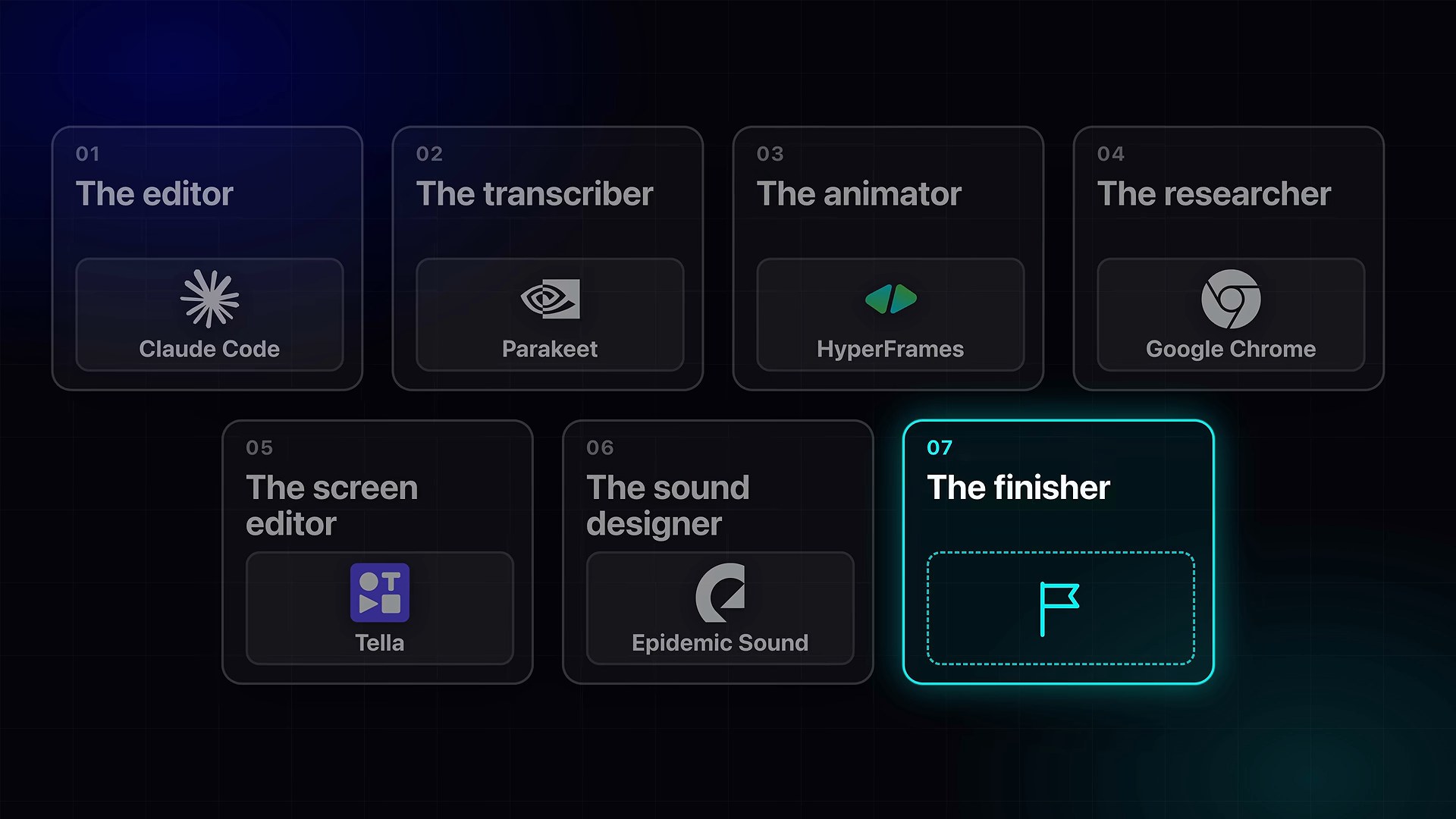
Идея в том, чтобы разложить монтаж на роли и поручить каждую своему инструменту. Агент Claude Code при этом работает как руководитель: он запускает остальных и собирает итог.
- Монтажёр: Claude Code. Решает, какие дубли оставить, где поставить зум, какая нужна графика. Работает локально: видит файлы на компьютере и сам запускает программы.
- Расшифровщик: Parakeet. Бесплатная модель от Nvidia. Агент не слышит звук, поэтому Parakeet превращает речь в текст с таймкодами, а агент по тексту находит нужные места.
- Аниматор: Hyperframes. Бесплатный инструмент для анимации. Агент пишет каждую анимацию как маленькую веб-страницу, а Hyperframes превращает её в видео в 4K. Всё считается на вашем компьютере, платить за рендер не нужно.
- Исследователь: браузер. Когда в речи упоминается новость или публикация, агент открывает страницу в Chrome, снимает скриншот или записывает прокрутку, подсвечивает нужные строки и приближает их. На экране оказывается настоящая страница, а не пересказ.
- Экранный редактор: Tella. Записывает лицо и экран одновременно. Подключается к агенту через MCP, так что всё, что можно сделать в программе (разрезы, зумы, раскладку), агент делает сам.
- Звукорежиссёр: Epidemic Sound. Библиотека музыки и звуковых эффектов. Агент ищет в ней нужное, а вы объясняете, какой звук вам нравится.
- Финишёр: FFmpeg. Бесплатная программа, которой больше 20 лет и которая лежит в основе почти любого видеоредактора. Агент использует её, чтобы убрать чёрные кадры и проверить синхронизацию звука до того, как вы увидите видео.
Навык: что такое «хороший монтаж» для вашей системы
Инструменты сами не знают, как должно выглядеть ваше видео. Это знает навык: файл с инструкциями, который агент читает перед работой. В нём описаны цвета, шрифты, анимации, звуки и все ваши предпочтения.
В примере навык занимает около 1400 строк. Писать его вручную не пришлось: его составил сам Claude Code. Вы объясняете, что для вас хорошо, а агент оформляет это в файл. В начале файла сказано, что система превращает черновую нарезку в готовое видео в вашем стиле. Всё работает локально через Hyperframes, платы за каждый рендер нет, а исходный материал не покидает компьютер.

Шаг 1. Ставим приложение и выбираем тариф
Нужно приложение Claude для компьютера. Скачайте его с сайта Anthropic, установите и создайте аккаунт через Google или логин с паролем. При первом запуске приложение предложит пройти вводное знакомство, его лучше не пропускать.
Для такой системы нужен платный тариф. В примере для старта советуют тариф за 20 долларов в месяц, выше брать пока незачем. Сам пример собран на тарифе Max за 200 долларов, но он используется для всей работы, а не только для монтажа.
Шаг 2. Настраиваем сессию Claude Code
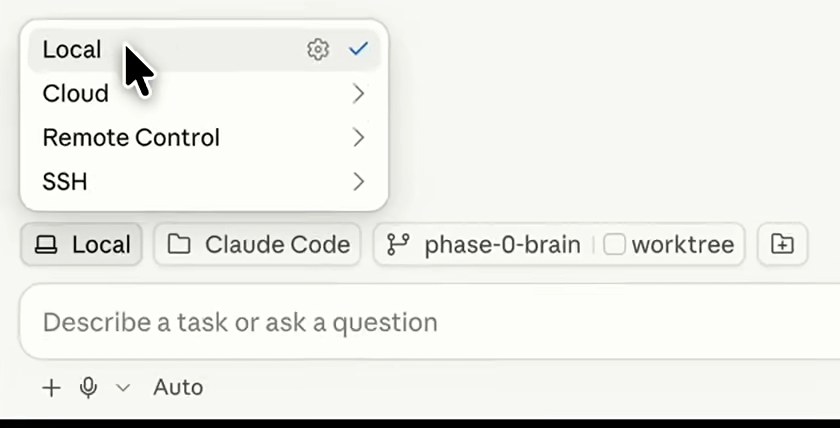
В приложении есть два режима: обычный чат с Claude и Claude Code. Нужен второй: переключатель находится вверху слева. Перед началом проверьте несколько настроек.
- Режим Local. Агент работает на вашем компьютере, а не в облаке. Это нужно, чтобы он имел доступ к вашим файлам и программам.
- Рабочая папка. Укажите папку, в которой агент будет работать, или создайте новую и подключите её.
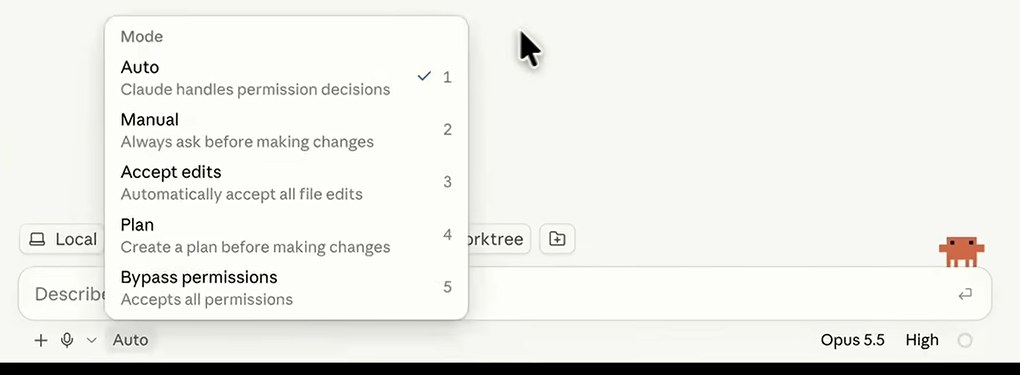
- Разрешения Auto. Иначе агент будет спрашивать подтверждение на каждый шаг, а их очень много.
- Свежая модель. На этапе настройки лучше взять одну из последних моделей, потом можно перейти на более дешёвую.
Режим Auto в списке подписан так: Claude сам принимает решения о разрешениях. Есть и более осторожные варианты: Manual, Accept edits, Plan, а также Bypass permissions, который принимает всё подряд.
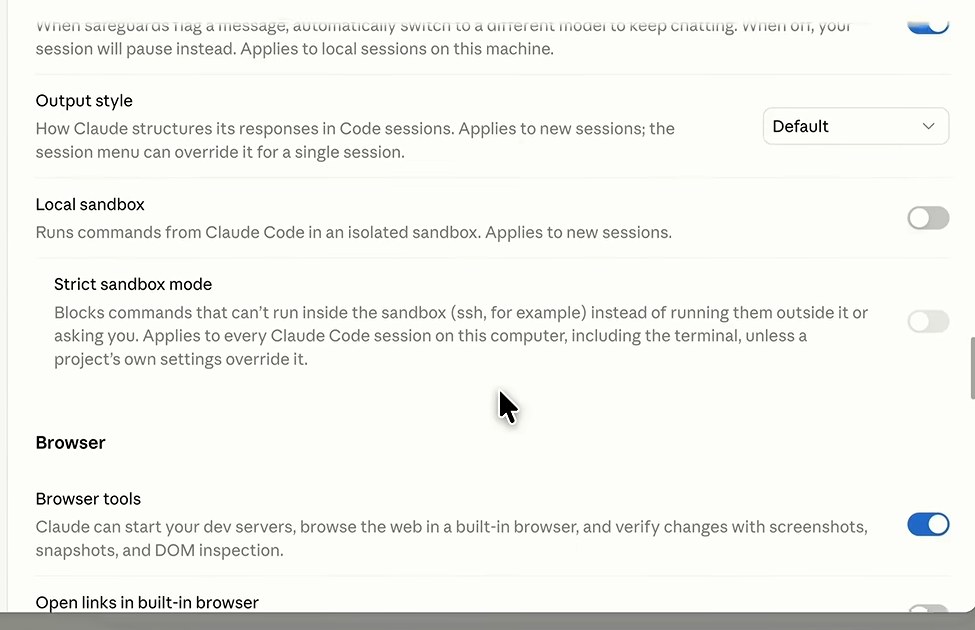
Последнее: откройте настройки, раздел Claude Code, и включите переключатель Browser tools. Без него агент не сможет ходить по сайтам и собирать скриншоты для видео.
Шаг 3. Просим агента собрать систему
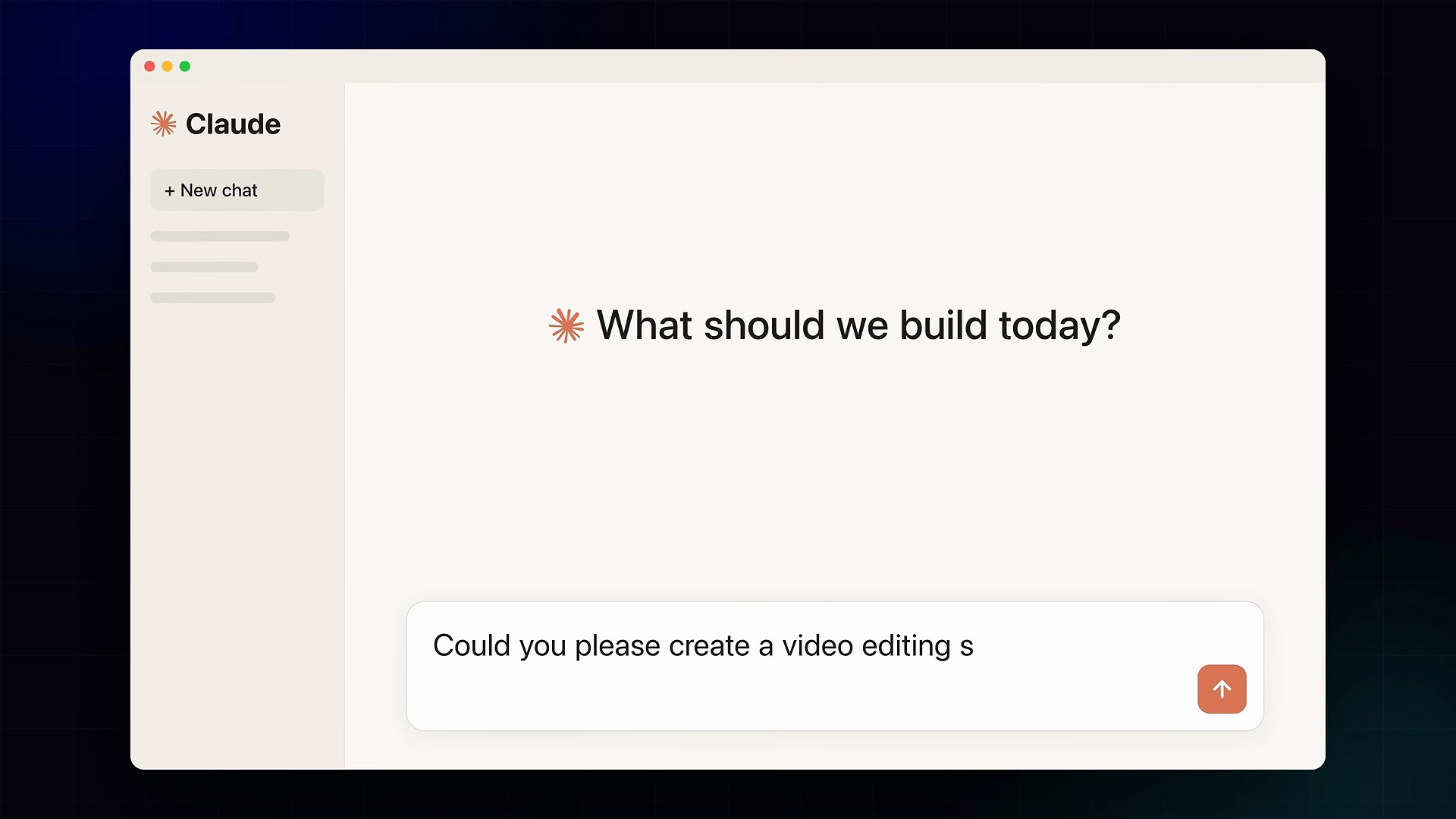
Дальше агент справляется сам. Достаточно написать ему задачу:
Создай для меня систему видеомонтажа. Я хочу использовать Hyperframes, FFmpeg, Tella и Epidemic Sound. Проведи меня по установке шаг за шагом.
Есть два пути. Либо агент ведёт вас по шагам и объясняет, что делать. Либо сам скачивает и устанавливает всё, что нужно, и просит только подключить пару сервисов.
Шаг 4. Подключаем коннекторы
Сервисы подключаются через раздел Customize, вкладка Connectors. Найдите нужный сервис поиском и добавьте его кнопкой с плюсом. Для Tella и Epidemic Sound так и делается. Epidemic Sound попросит войти в аккаунт в отдельном окне браузера, после входа рядом с ним появится галочка.
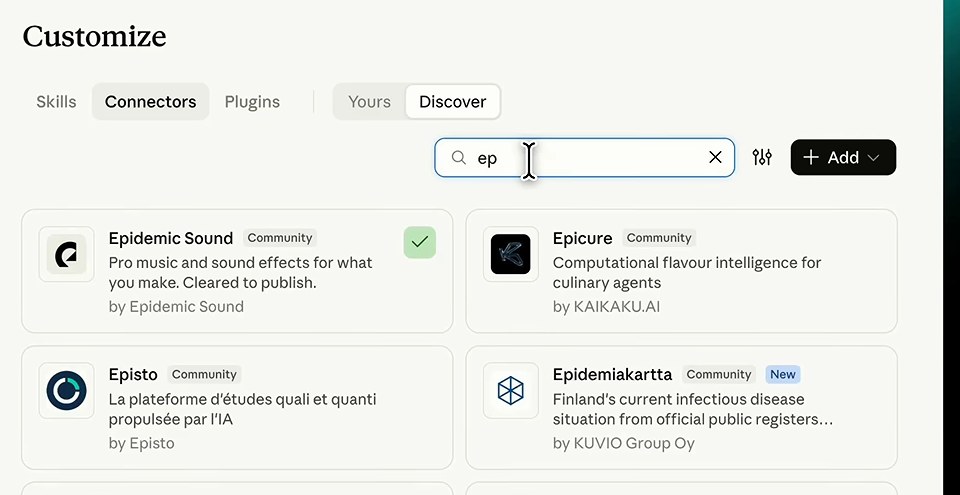
Остальное агент скачивает сам. Если Hyperframes почему-то не нашёлся, найдите в поиске его репозиторий. Также он есть среди коннекторов.
Когда всё подключено, попросите агента сохранить систему как навык на компьютере. После этого откройте новую сессию и дайте ей первую пробную задачу. Настройка занимает немного времени. Основная работа впереди: нужно отточить стиль.
Шаг 5. Учим систему своему стилю
Начинать лучше с маленьких кусков, например с вступления к видео. Агент делает первую версию, а вы даёте точную обратную связь с таймкодами: «на 22-й секунде сделай вот так».
В примере со звуком так и работали. На одном вступлении агент пробовал разные эффекты, пока не нашёлся подходящий. Понадобилось 8-10 вариантов, потому что первый результат получился слишком шумным. Если что-то всплывает на экране, добавляется короткий звук. Если нажимается кнопка, слышен щелчок. Что не нравится, вы просите убрать или сделать тише.
Главное правило: после каждой порции правок скажите агенту сохранить выученное в навык. Тогда следующий монтаж начнётся уже с учётом ваших замечаний, и одна и та же ошибка не повторится. В примере со временем набралось 36 правил. По мере работы добавлялись и новые анимации: каждую проверяли и подгоняли под содержание.
Шаг 6. Запускаем монтаж
Теперь можно работать. В сессии Claude Code прикрепите сырой файл и напишите задачу. Для примера возьмём такую:
Используй мой навык монтажа, чтобы смонтировать это вступление. Когда я говорю «зум», покажи зум. Когда я говорю про звуковой эффект, добавь звук. Когда я говорю про анимации, покажи три самых эффектных: из уже сделанных или из библиотеки навыка.
Агент находит навык и запускает его. Сначала изучает клип, потом копирует его, расшифровывает речь через Parakeet и находит участки с речью. В сырой записи полно оговорок и остановок, и агент их вырезает.

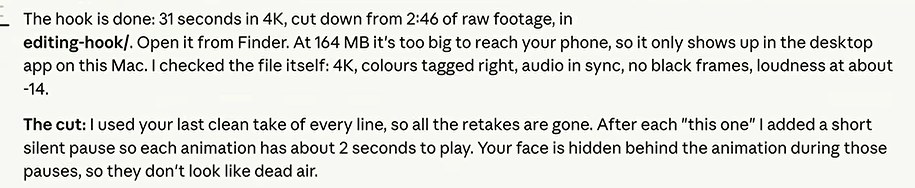
Обработка занимает от 10 до 20 минут. В итоге агент пишет отчёт: видео готово, 31 секунда в 4K из 2 минут 46 секунд сырья. Он сам проверил файл: разрешение, цвета, синхронизацию звука, отсутствие чёрных кадров и громкость. Из каждой реплики оставлен последний чистый дубль, поэтому повторы пропали. Для каждой анимации оставлена пауза в 2 секунды, чтобы она успела проиграть.
Шаг 7. Даём правки
Первая версия редко идеальна, и это нормально. Дайте замечания: например, добавить под вступление напряжённую музыку и выбрать трек самому. Удобнее всего пройти по видео и написать таймкоды: на такой-то секунде сделать иначе. Это может касаться внешнего вида, звука или самой нарезки.
В конце попросите агента выучить, что вы сейчас делали, и добавить в навык. Так каждая правка улучшает систему на будущее.
Раньше видео делали по частям. Теперь можно сбросить в сессию весь отснятый материал сразу. Если запись шла в Tella, достаточно назвать файлы: у агента есть прямой доступ, загружать их не нужно. Вечером вы снимаете и отдаёте записи, утром смотрите и даёте пару замечаний.
Сколько это стоит
В примере расходы на одно видео такие:
- Claude. Тариф за 200 долларов в месяц фиксированный. Агент замерил, сколько токенов ушло на последнее видео: максимум 24 доллара.
- Hyperframes и Parakeet. Бесплатно.
- Tella. 13 долларов в месяц на годовом тарифе, примерно 2 доллара на видео.
- Epidemic Sound. 9,99 доллара в месяц на годовом тарифе, около доллара на видео.
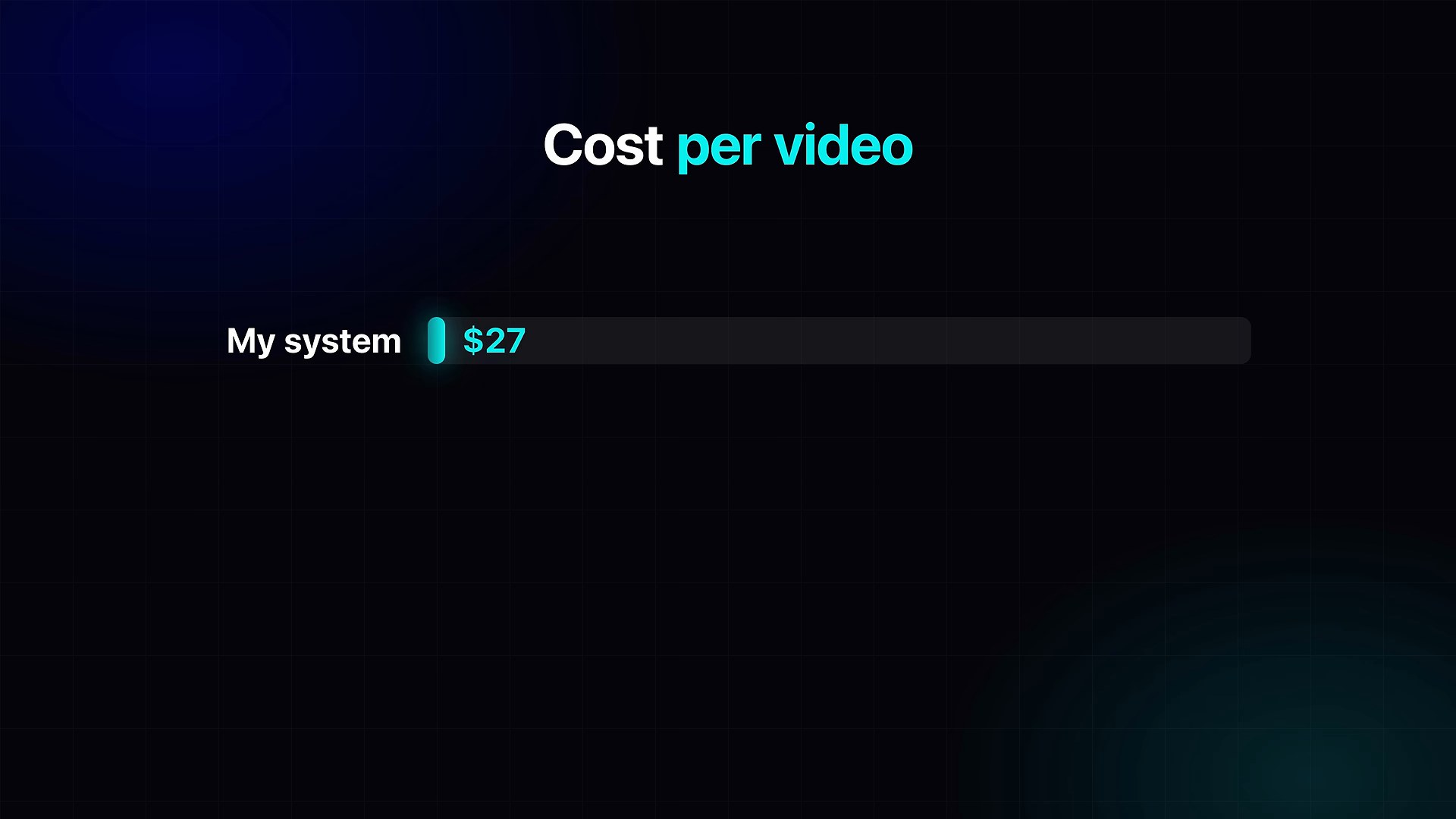
Всё вместе около 27 долларов за видео. Для сравнения, живой монтажёр стоит от 250 до 1000 долларов и больше за видео. Главный выигрыш даже не в деньгах, а в скорости: в примере видео планируют, снимают, монтируют и выпускают в один день, а с монтажёрами это занимало от трёх до семи дней.
Если вы работаете из России
Часть инструментов бесплатная и работает на вашем компьютере: Hyperframes, Parakeet и FFmpeg. Остальное упирается в доступ.
- Claude Code. Из России напрямую не работает, подписку и вход придётся решать отдельно.
- Tella и Epidemic Sound. Доступность из России проверьте сами до оплаты.
Что можно взять взамен. Вся система держится на двух вещах: агенте, который умеет запускать программы на компьютере, и навыке со стилем. Поэтому Claude Code можно заменить другим кодинг-агентом, который работает с открытыми моделями на вашем сервере или компьютере. Для записи экрана подойдёт любая программа, а готовый файл агенту можно отдать в папке. Музыку и звуки можно собрать в свою библиотеку и описать в навыке, откуда что брать.
Что из этого точно сработает, зависит от агента и модели. Для речи на русском отдельно проверьте, как Parakeet справляется с расшифровкой, в примере это проверялось только на английском.
Что важно знать до старта
- Нужен платный тариф. Для этой системы бесплатный тариф не подходит.
- Обработка не мгновенная. Одно вступление считается 10-20 минут. Сколько займёт длинное видео, проверьте на своём материале.
- Первый результат не будет идеальным. Хороший стиль складывается постепенно, с каждым видео и каждой порцией правок.
- Человек остаётся в цепочке. Вы снимаете, смотрите результат и даёте замечания. Агент это не заменяет.
- Режим Auto даёт агенту свободу. Он запускает команды на вашем компьютере сам. Рабочую папку лучше выделить отдельную, чтобы он не трогал остальное.
- Цены в примере могут измениться. Это расчёт одного человека, а не прайс сервисов.
Что дальше
Главное в этой системе не набор программ, а навык. Именно он превращает универсального агента в вашего монтажёра с вашим вкусом. Тот же принцип работает не только для видео: любая повторяющаяся работа с чёткими правилами хорошо ложится на связку из агента, инструментов и файла с инструкциями.
Мы в Агентехе учим сотрудников собирать таких агентов под свои рабочие задачи: подключать инструменты, записывать правила в навыки и проверять результат. Как устроено обучение.