Kimi Work: как поручить ИИ-агенту файлы, браузер, команду агентов и долгие задачи. Пошагово
Содержание
- Что получится в итоге
- Что понадобится
- Если вы работаете из России
- Что важно знать до старта
- Шаг 1. Устанавливаем и входим
- Шаг 2. Права и модель
- Шаг 3. Даём папку и первую задачу
- Шаг 4. Подключаем браузер и управление компьютером
- Шаг 5. Включаем Swarm для больших задач
- Шаг 6. Ставим цель через Goal
- Шаг 7. Подключаем плагины
- Шаг 8. Записываем правила в AGENTS.md
- Шаг 9. Собираем дашборд
- Что дальше
Обычный чат с ИИ работает по одной схеме: загрузили файл, подождали, скачали результат. Для разовой задачи это нормально. Для рабочей папки с множеством файлов, отчёта из многих источников или проверки продукта по чек-листу это неудобно. Приходится таскать файлы туда-сюда и каждый раз объяснять контекст заново.
Kimi Work решает именно это. Это приложение для компьютера: локальный агент, который работает прямо с вашими файлами, браузером и другими программами. Вы говорите, где лежит файл, агент читает и правит его на месте, а результат остаётся у вас на диске. Поэтому о таких локальных агентах сейчас и говорят: они не только отвечают на вопросы, а берут работу на себя.
Разберём по шагам, как установить Kimi Work, дать ему первую задачу и включить продвинутые режимы: команду агентов, долгую работу над целью, плагины и постоянные инструкции.
Что получится в итоге
Агент, который знает вашу рабочую папку, умеет выходить в браузер и управлять программами, а на большие задачи подключает команду помощников. Правила работы вы записываете один раз, и он следует им в каждой новой задаче. Для примера возьмём папку с рабочими документами и несколько типовых поручений: навести порядок, собрать исследование, написать и проверить небольшую программу.
Что понадобится
- Компьютер. Приложение ставится на него и работает локально. В примере это Mac, версии для других систем проверяйте на странице продукта.
- Аккаунт Kimi. Вход идёт через него, история чата синхронизируется с веб-версией.
- Рабочая папка. Лучше отдельная, пусть и с копиями файлов, о причинах ниже.
Если вы работаете из России
В примере нет сведений о том, доступен ли Kimi Work из России и как оплачивать подписку. Проверьте это на странице продукта и при регистрации аккаунта. Если вход или оплата недоступны, идею можно повторить другими средствами.
- Открытые модели на своём компьютере или сервере. Запускаются через Ollama или LM Studio, работают без облака и ключей.
- Агент с открытым кодом. Например, Hermes Agent: ставится на свой сервер и работает с этими моделями.
- Постоянные инструкции в файле AGENTS.md. Это идея, а не функция одного продукта: такой файл читают и другие кодинг-агенты, поэтому правила работы переносятся.
Часть возможностей, например готовые плагины и расширение для браузера, завязана на сервис Kimi. Их замену придётся собирать вручную.
Что важно знать до старта
- Агент работает с реальными файлами. Он читает, правит и перемещает их на вашем компьютере. Для первых проб возьмите копию папки. В примере агента просят ничего не удалять, а сомнительное переносить в отдельную папку.
- Права настраиваются. В приложении есть настройка разрешений: нужно ли агенту ваше одобрение перед действием. Пока осваиваете, оставляйте подтверждение.
- Управление компьютером опасно без присмотра. Агент видит экран, кликает и печатает, как человек. Не оставляйте его одного рядом с почтой, банком и рабочими аккаунтами.
- Плагины третьих сторон. В окне установки сказано: правила обработки данных задают сами поставщики плагина, а введённые данные могут храниться на их серверах. Читайте условия до установки.
- Swarm тратит лимит быстрее. Приложение предупреждает: при включённом Swarm работает больше помощников и кредиты расходуются быстрее, чем без него.
- Результат нужно проверять. Отчёт или код, собранные за час, не значат, что всё в них верно.
Шаг 1. Устанавливаем и входим
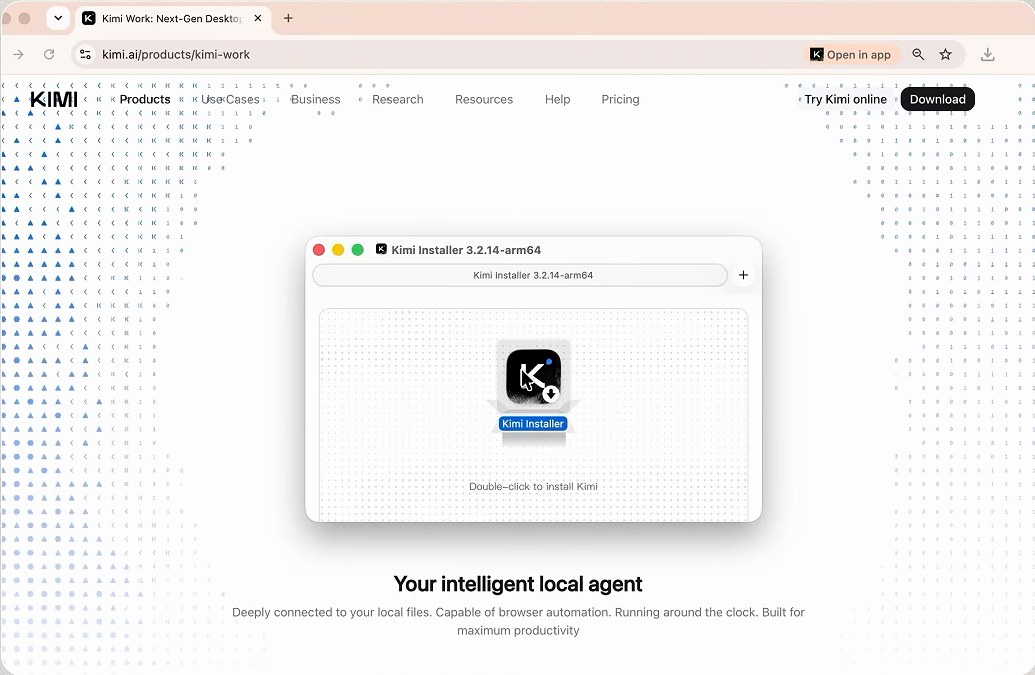
Зайдите на официальный сайт Kimi, откройте в боковом меню раздел Kimi Work и следуйте инструкции по установке. На экране показан установщик: двойной щелчок по значку запускает установку. Затем войдите в аккаунт Kimi.
После запуска появятся две вкладки: Chat и Work. Chat работает как Kimi в вебе. Нам нужна вкладка Work.
Шаг 2. Права и модель
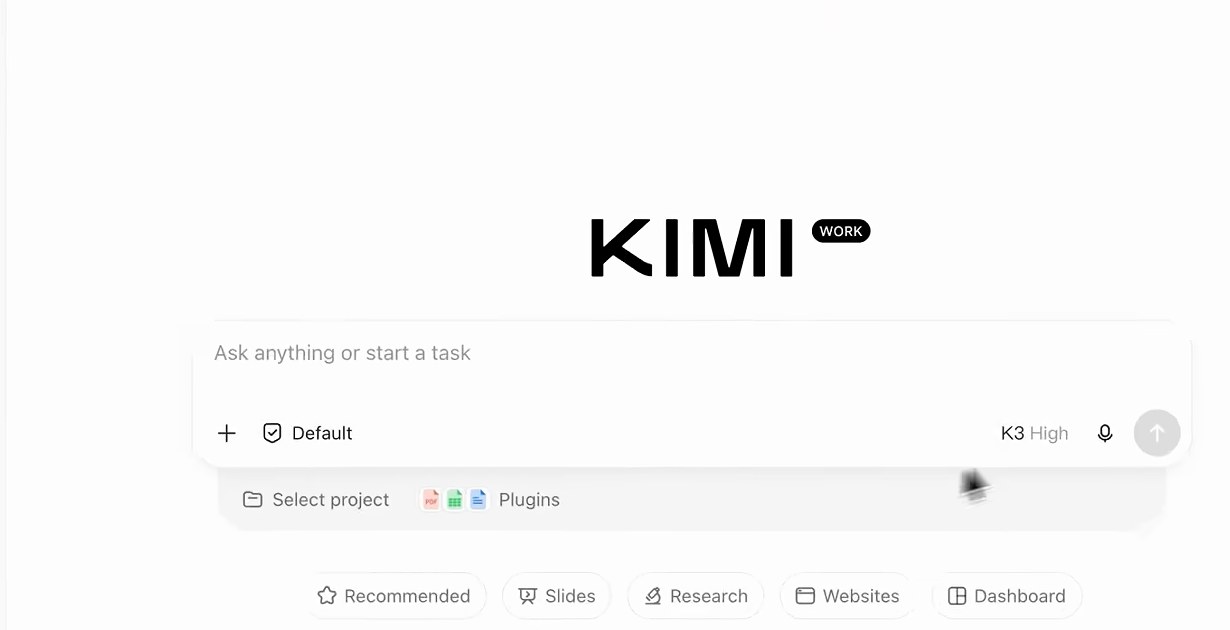
Слева в панели видны разделы: Dashboard, Plugins, Scheduled, Remote control, Apps, а ниже проекты и задачи с историей. Прежде чем начинать, проверьте две настройки возле поля ввода.
- Права. Режим Default определяет, нужно ли агенту ваше одобрение перед действием.
- Модель и уровень размышления. Для сложных задач можно поставить уровень повыше, но тогда ответ придёт дольше. В примере выбрана K3 High.
Шаг 3. Даём папку и первую задачу
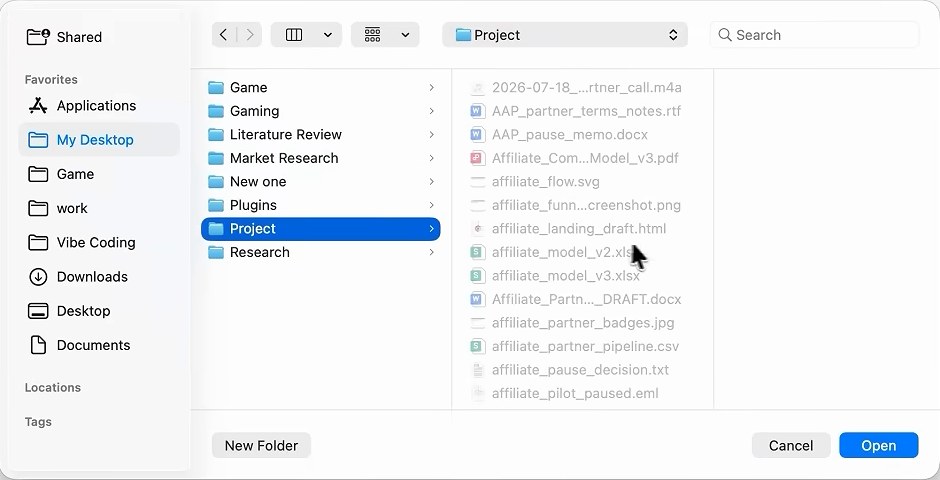
Рядом со словом Projects нажмите кнопку создания и выберите папку. Подойдёт существующая или новая. Эта папка станет рабочим пространством агента: он читает файлы внутри, правит существующие и создаёт новые.
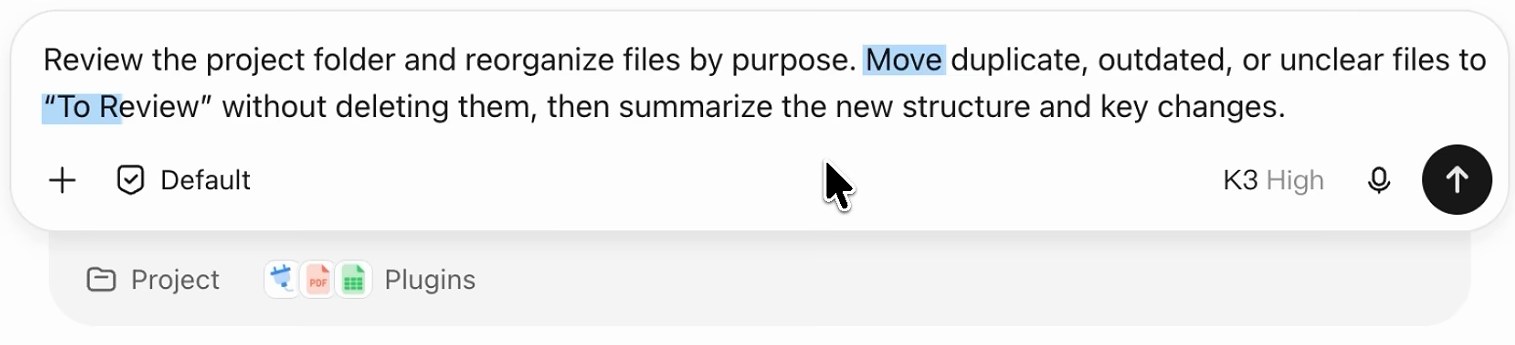
Для примера возьмём простую задачу: навести порядок в проектной папке. Текст задачи, переведённый на русский:
Просмотри папку проекта и разложи файлы по назначению. Дубликаты, устаревшие и непонятные файлы перенеси в папку «To Review», ничего не удаляя, затем опиши новую структуру и главные изменения.
Хорошо видно, из чего состоит правильная задача: что сделать, чего не делать (не удалять) и что выдать в конце (сводку).
Агент открывает каждый файл, понимает, для чего он нужен, раскладывает всё по папкам и присылает итог.
Шаг 4. Подключаем браузер и управление компьютером
Не вся информация лежит на диске. Что-то нужно найти в интернете или открыть после входа в аккаунт. Для этого есть расширение Kimi для браузера: установите его по инструкции, и агент сможет работать прямо на странице. Например, просматривать ленты, искать тренды в соцсетях или заполнять онлайн-формы.
Дальше можно отдать агенту и другие программы. Для этого в каталоге плагинов устанавливается Computer Use. Окно установки показывает, как он работает, и отдельно объясняет, какие данные он получает.
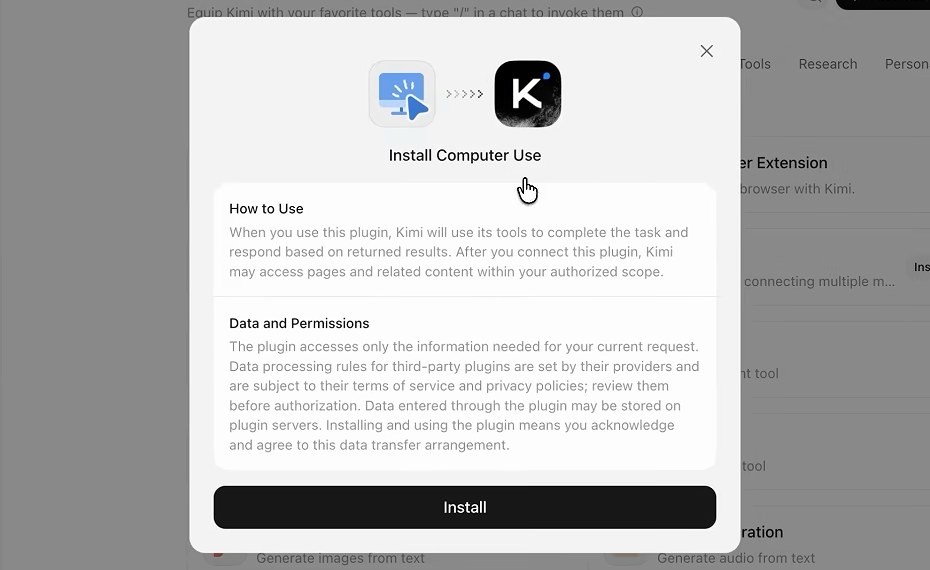
После установки агент понимает, что на экране, и выполняет то, что обычно делают мышью и клавиатурой: кликает, прокручивает, печатает. В примере его просят перед запуском продукта пройти по чек-листу, проверить каждую функцию и записать найденные проблемы. Агент действует как настоящий пользователь: открывает функцию и проходит весь сценарий.
Шаг 5. Включаем Swarm для больших задач
Одному агенту некоторые задачи не под силу. Например, привести сотни файлов к одному формату или подготовить бизнес-обзор, где продажи, отзывы и обращения в поддержку анализируются отдельно. Для таких случаев есть Swarm: команда агентов, которые работают параллельно.
Включается он в меню рядом с полем ввода. Там три пункта: Plugins, Skills и Swarm.
В примере задача такая: исследовать мировой рынок полупроводников. Получив её, Swarm сам делит работу. Одни агенты собирают и приводят в порядок данные, другие проверяют стратегии, третьи анализируют риски, потом результаты объединяются в отчёт. На экране видно, как каждый агент получает свою роль: движок для проверки стратегии на истории, больше 20 графиков, рабочая книга Excel, PDF-отчёт на 100 страниц и презентация на 30 слайдов.
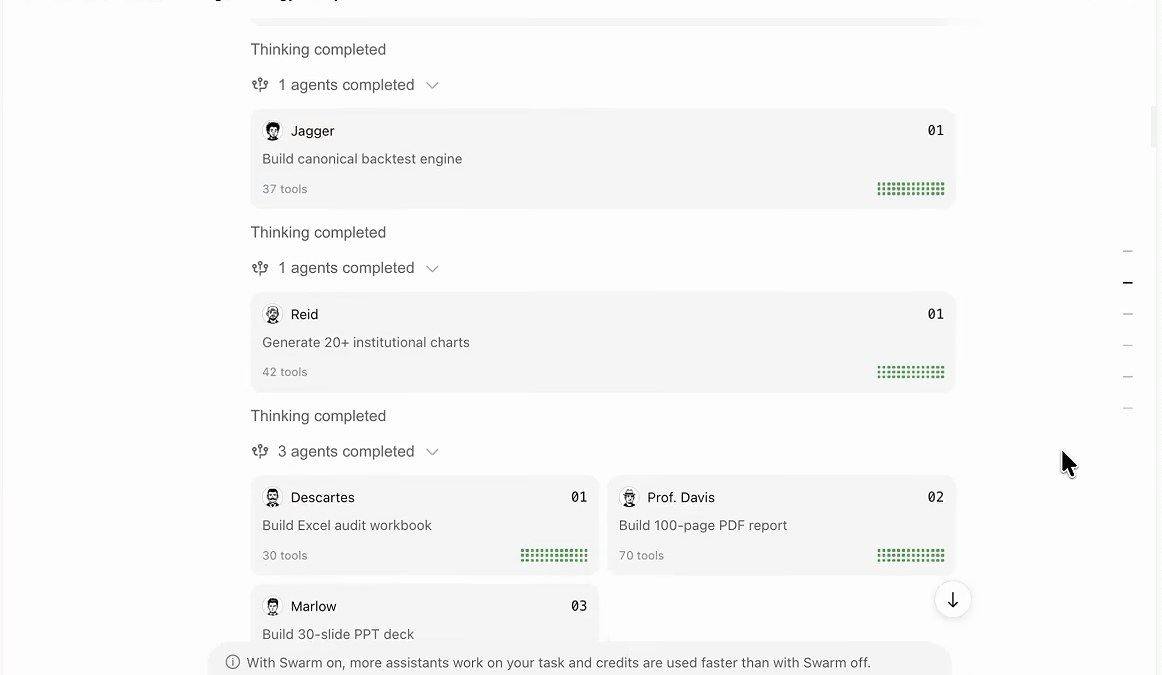
В примере через час получается вот что: анализ 100 акций полупроводниковых компаний за 10 лет, пять стратегий для рассмотрения и полный отчёт с презентацией. Считайте это ориентиром по масштабу, а не обещанием: время и качество зависят от задачи.
Шаг 6. Ставим цель через Goal
Swarm делит большую работу между агентами. Goal работает иначе: вы задаёте результат и требования к нему, а агент сам работает, проверяет и улучшает, пока не дойдёт до цели. Это нужно там, где первая версия лишь начало. Например, игру недостаточно написать, её надо снова и снова тестировать и доводить.
Как запустить: в поле ввода напишите слэш и выберите команду Goal. Описание в меню: поставьте цель, и Kimi будет работать, пока не закончит.
Хорошая цель включает три вещи: что сделать, что проверить перед завершением и какие правила соблюдать. Пример задачи на русском:
Сделай в браузере 3D-аркаду в ретро-стиле с четырьмя классическими играми. Перед завершением сыграй в каждую игру и убедись, что всё работает плавно и без ошибок. Визуальный стиль строго ретро, без неоновых и киберпанк-элементов.
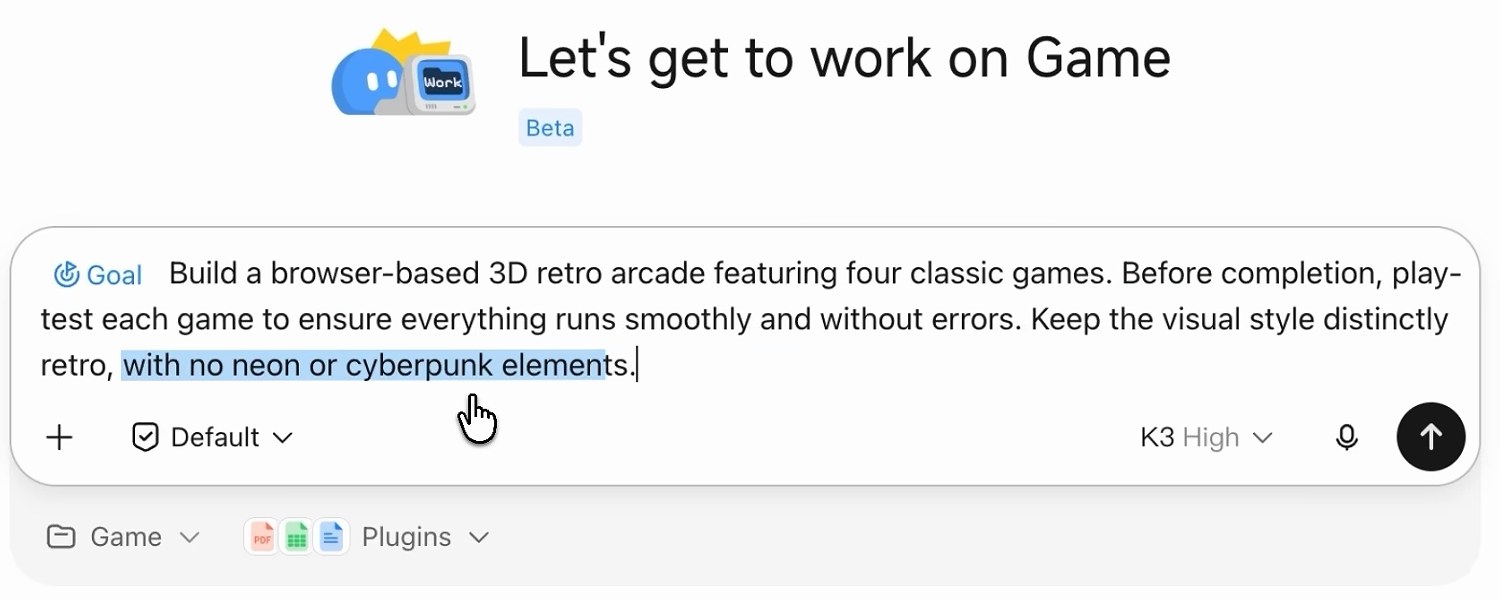
Дальше в окне задачи можно смотреть каждую версию. Агент строит, тестирует и исправляет сам. Обычная задача занимает 10 или 20 минут, а с Goal агент может работать часами. В примере по версиям видно, как от раунда к раунду картинка становится аккуратнее, а игры удобнее.
Шаг 7. Подключаем плагины
Плагины это наборы инструментов для агента. Откройте Plugins в левом меню. Там два типа.
- Коннекторы. Дают агенту доступ к приложениям, с которыми вы работаете: Google Workspace, Notion, Obsidian, Blender и другим.
- Экспертные навыки. Учат агента специальным задачам: финансовый анализ, разработка, дизайн.
Для надёжных данных есть подключения к профессиональным источникам, в том числе научным и академическим базам. Там же лежат готовые сценарии: разбор заметок встреч, доработка презентаций, оформление ссылок на источники.
Установка простая: найдите плагин, нажмите Install, потом Use. Или напишите слэш в чате и выберите установленный плагин.
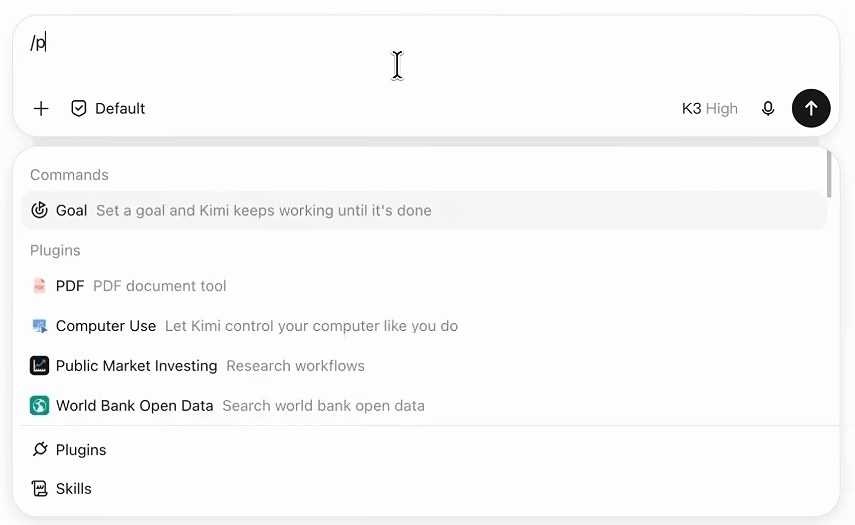
Если нужного плагина нет, соберите свой: введите слэш, выберите конструктор плагинов и опишите, что нужно. Плагин можно сделать из проекта с открытым кодом, подключить к стороннему приложению или превратить в плагин рабочий процесс, который вы повторяете часто.
Шаг 8. Записываем правила в AGENTS.md
Хороший сотрудник со временем запоминает, как вы любите работать. Для агента это делает файл AGENTS.md: постоянные инструкции. У каждой папки проекта или беседы может быть свой файл, поэтому агент знает, как действовать в этом типе работ.
Писать его с нуля не нужно. Расскажите агенту о работе, о правилах, о плагинах, которые нужно использовать, и о том, что должно получиться. Он сам оформит это в файл и сохранит в нужной папке проекта. В примере создан файл с правилами ссылок на источники: формат ссылок, точность цитирования и порядок, если файл перенесли или удалили. В окне видны кнопки Undo и Review, поэтому изменения можно проверить и откатить.
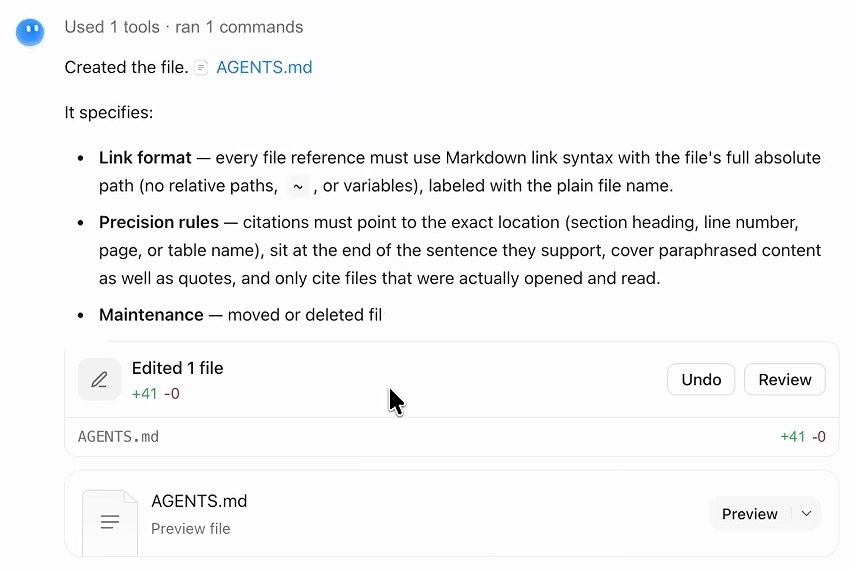
Позже файл можно править руками или попросить агента обновить. Дальше достаточно сказать, что хотите сделать, и он сам следует сохранённым правилам.
Шаг 9. Собираем дашборд
В разделе Dashboard всё, за чем вы следите, собирается на одной странице. В примере два готовых дашборда, один из них Daily Finance: новости рынка, котировки и тепловая карта отраслей. Каждый блок это виджет. Их можно двигать и объединять, лишние удалять, а нужные закреплять на рабочем столе.
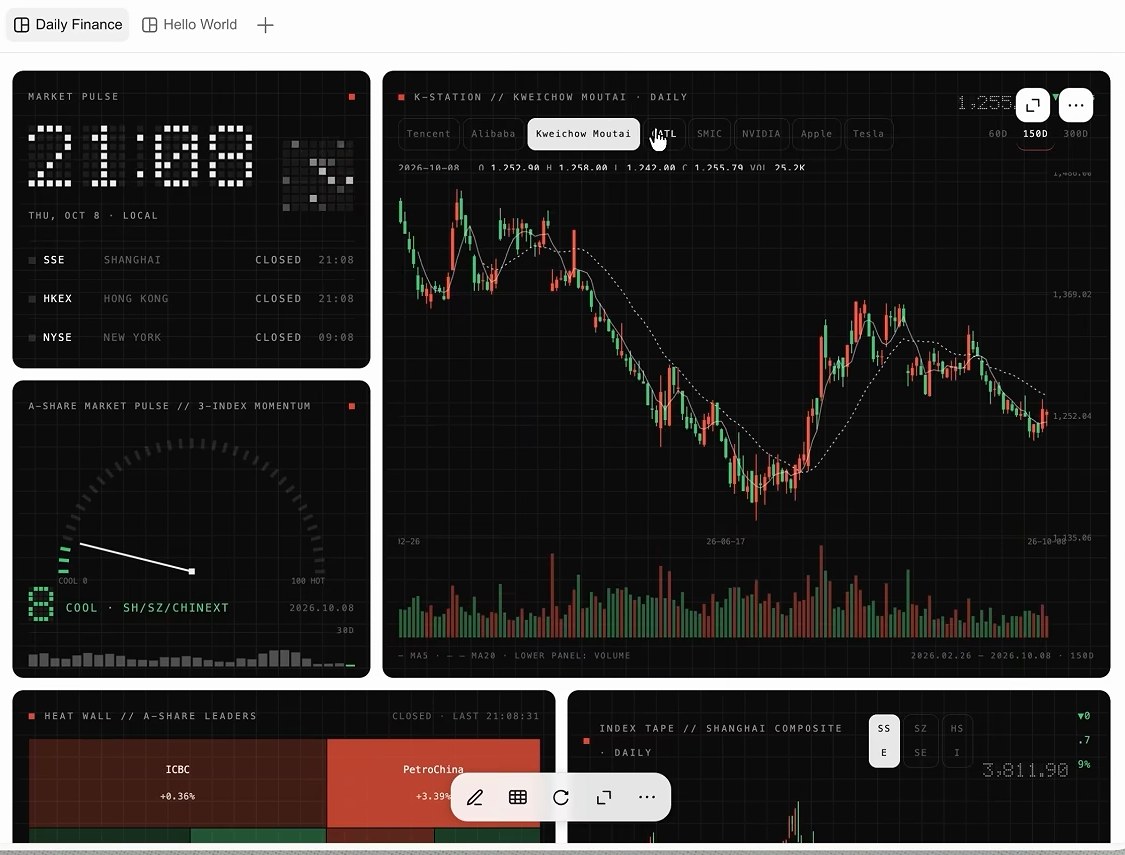
Виджетом может стать любое, за чем вы следите: календарь, привычки, новости дня или плейлист. Чтобы собрать свой дашборд, нажмите плюс вверху и расскажите агенту, что хотите отслеживать. Он соберёт дашборд по шагам в диалоге.
Что дальше
Начните с малого: возьмите копию рабочей папки и поручите агенту навести порядок. Потом запишите правила в AGENTS.md и попробуйте Goal на задаче с чётким критерием готовности. Swarm и управление компьютером имеет смысл включать, когда базовые режимы уже понятны.
Мы в Агентехе учим сотрудников ставить задачи ИИ-агентам, прописывать правила их работы и проверять результат на задачах своего отдела. Как устроено обучение.