Mr. Mak Workspace: рабочее пространство для ИИ-агента и игровых проектов, навыки и MCP. Пошагово
Содержание
- Что получится в итоге
- Что понадобится
- Шаг 1. Сначала порядок, потом агент
- Шаг 2. Устанавливаем пространство
- Шаг 3. Заводим проекты и вкладки
- Шаг 4. Подключаем агентов и чат настройки
- Шаг 5. Чат под каждую задачу
- Сколько это стоит
- Шаг 6. Подключаем MCP для 3D и игровых движков
- Если вы работаете из России
- Что важно знать до старта
- Что дальше
Обычный чат с нейросетью забывает всё, что было до него. Чтобы продолжить вчерашнюю работу, приходится копировать старую переписку в новую и объяснять заново, о чём речь. Когда проект большой, например игра с десятками персонажей, картинок и моделей, такой подход разваливается.
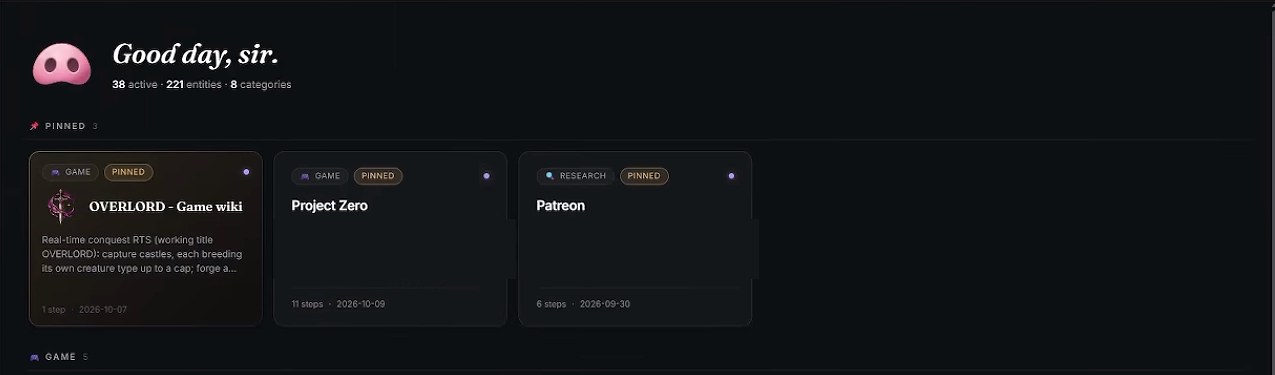
Mr. Mak Workspace решает это по-другому. Это локальное настольное приложение для Codex и Claude Code: одна папка, в которой лежат проекты, навыки, знания и отчёты. Агент, запущенный в этой папке, сразу видит весь контекст. Интерфейс простой: агент собирает отчёты в виде HTML-страниц, а приложение показывает их карточками.
Тема сейчас на слуху: модели научились держать большой контекст, и главным становится не промт, а порядок вокруг агента. Разберём, как устроено такое пространство, как его поставить и какие бесплатные MCP подключить для работы с 3D и игровыми движками.
Что получится в итоге
Рабочее место, где каждый проект живёт карточкой с вкладками. Для игры это, например, документ с описанием, сюжет, 3D-генерация, сводка по затратам. Рядом чаты с агентами по отдельным задачам. Любой новый агент, запущенный в папке, подхватывает контекст, а не начинает с нуля.
Для примера возьмём разработку игр, но устройство подойдёт для любой повторяющейся работы: контента, исследований, отчётности.
Что понадобится
- Компьютер. Установщики есть для Windows, macOS и Linux.
- Консольный агент. Codex, Claude Code, OpenCode или Kimi. Пространство само агентов не заменяет, оно запускает их в нужной папке.
- Подписки или ключи. Что именно нужно и сколько это стоит, разберём ниже.
- GitHub-аккаунт по желанию. Пространство можно форкнуть и развивать под себя. По описанию репозитория, у проекта лицензия MIT.
Шаг 1. Сначала порядок, потом агент
Основная идея: описать процессы, которые вы повторяете, и хранить их рядом с проектом. В папке пространства лежат каталоги навыков для Claude и Codex, контекст, входящие, знания, процессы и проекты. Процесс описывается обычным текстом: когда он запускается, какая цель, что искать, какой результат нужен и каким скриптом это запускать. Результат агент по этим правилам выдаёт в виде HTML-отчёта, а не простыни в чате.
Не нужно писать всё заранее. Достаточно один раз сделать задачу руками вместе с агентом, и, когда результат удался, закрепить его. В примере это звучит так:
Мы сделали анимацию для персонажа, и результат получился хорошим. Запиши в процессы, что именно этот подход работает лучше всего. В следующий раз делай так же и напомни мне проверить результат на этом этапе или дать тебе нужный файл.
Первая попытка получается не всегда. Нужно довести до одного рабочего прохода, описать желаемый результат и сохранить. Дальше процесс повторяется всё легче.
Шаг 2. Устанавливаем пространство
Установка простая. На странице релизов лежат файлы под Windows, macOS и Linux. Скачиваете установщик и ставите приложение. Папка, которую вы выберете, станет вашим рабочим пространством. Туда пойдут навыки и ключевые материалы, но все остальные файлы можно хранить где угодно.
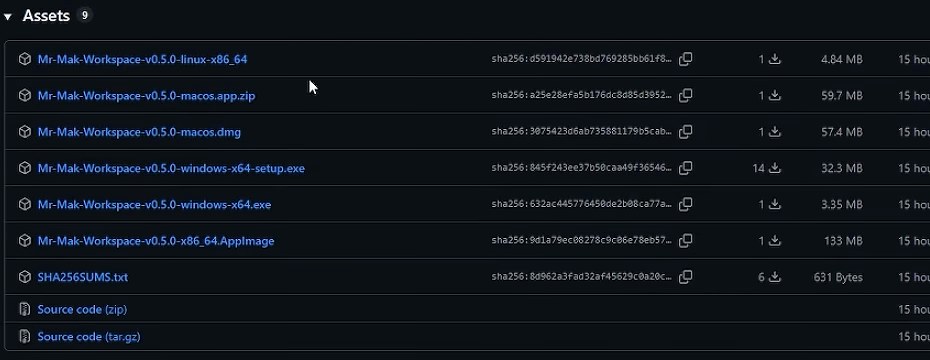
Есть и более ленивый путь. Дайте Codex или Claude Code ссылку на репозиторий и попросите:
Установи это рабочее пространство и объясни, как им пользоваться.
Всё работает локально. Серверов нет, ничего не хранится в облаке. В описании релиза 0.5.0 есть мобильный доступ: телефон соединяется с компьютером через Tailscale по QR-коду, чаты можно читать и продолжать, а агенты при этом работают на компьютере. Для этого компьютер должен не спать, а приложение и Tailscale должны быть запущены.
Шаг 3. Заводим проекты и вкладки
После установки ваших проектов в пространстве нет, только пример. Проект создаётся карточкой, и у разных типов работы свои вкладки. У игры их несколько: описание, сюжет, 3D-генерация, сводка по числам. Для вкладки со сводкой в примере собраны затраты времени, число запросов, объём работы агента и стоимость в пересчёте на API.
Приём такой же, как с навыками: один раз попросили оформить страницу, понравилось, и дальше закрепили. Скажите агенту запомнить, как он делал этот макет, чтобы в следующих играх вкладка получалась такой же.
Самый крупный пример в пространстве: игра с полноценной вики, которую собрал агент. Она лежит в отдельном репозитории. На странице персонажи, замки, механики, интерфейс, анимации и озвучка, а внутри каждой записи артов и описаний.
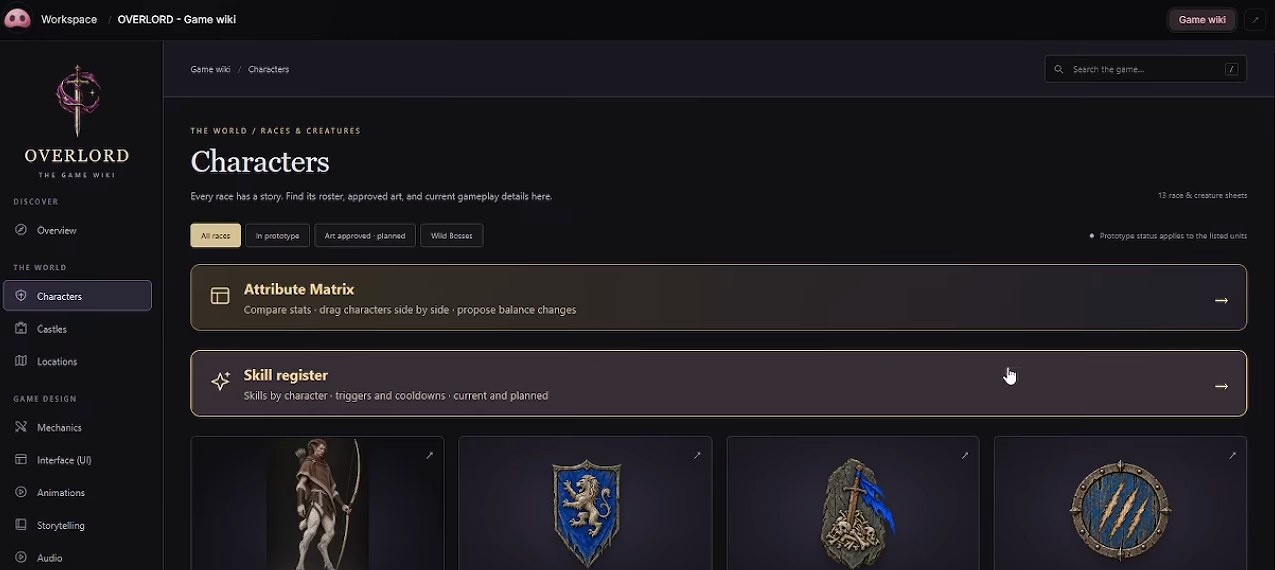
Выигрыш не только в удобстве просмотра. Когда нужно перейти от одного агента к другому, весь контекст уже лежит в папке.
Шаг 4. Подключаем агентов и чат настройки
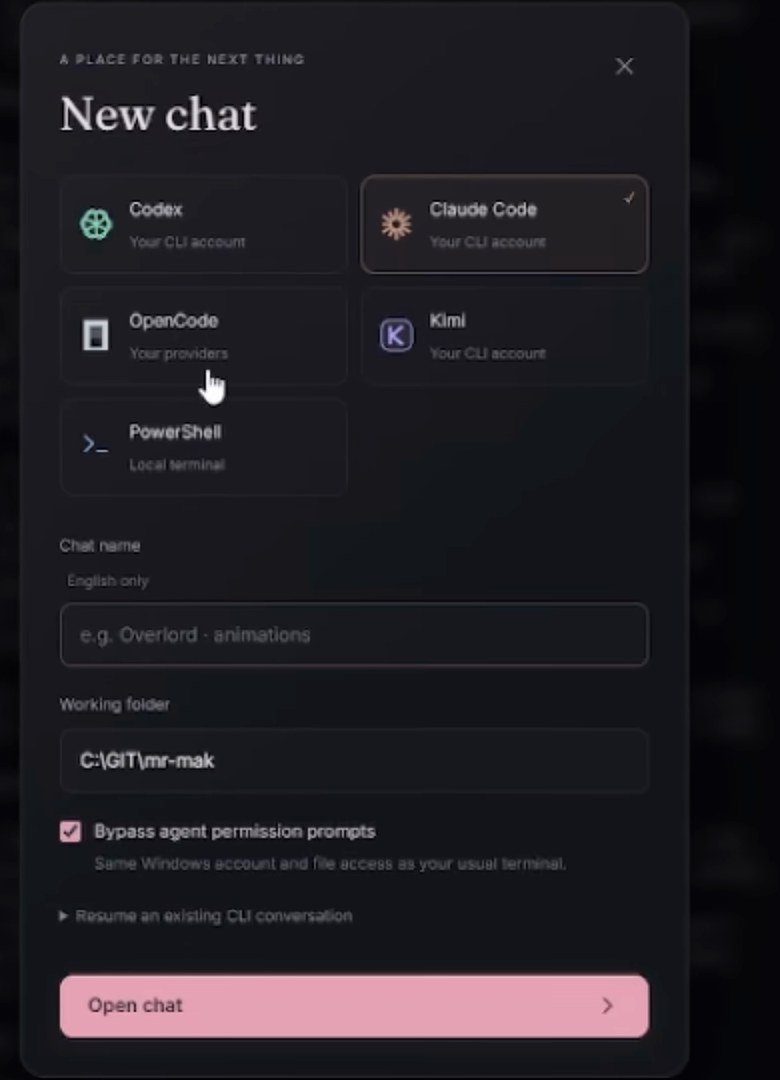
Чат создаётся прямо в приложении. В окне нового чата выбираете, кто будет работать: Codex, Claude Code, OpenCode или Kimi. Есть и обычный терминал PowerShell. Дальше даёте название чата и рабочую папку. Под полями есть флажок про обход запросов разрешений: о нём в разделе рисков.
Полезная привычка: завести отдельный чат для настройки самой системы. Заметили, что какая-то операция неудобна или повторяется слишком часто, пишете туда:
Добавь в пространство такую функцию: ...
Агент меняет приложение, и пространство становится удобнее под ваши привычки. В примере это делается постоянно.
Шаг 5. Чат под каждую задачу
Рабочий день строится так: на каждую задачу отдельный чат. Для одной игры в примере почти шесть чатов: в одном делают визуальные эффекты, в другом анимации. Контекст узкий, и агент не теряет мелочи. Если вам так удобнее, можно держать один общий чат.
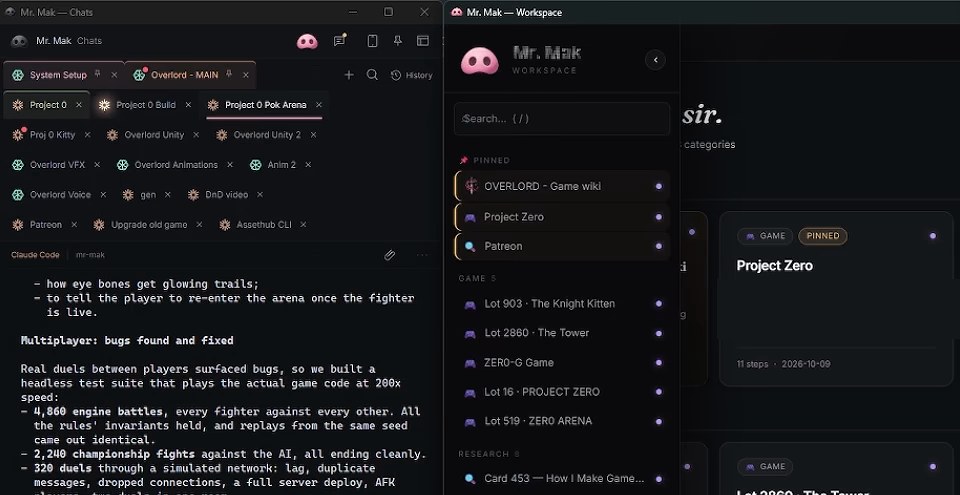
Задачи ставятся голосом. В примере для этого стоит локальная модель распознавания речи, она включается двойным щелчком мыши. Пока агент работает, вы смотрите на результаты и думаете. Если что-то не нравится, можно нарисовать прямо на странице отчёта и перенести рисунок в чат, а сказанное вслух уже будет там.
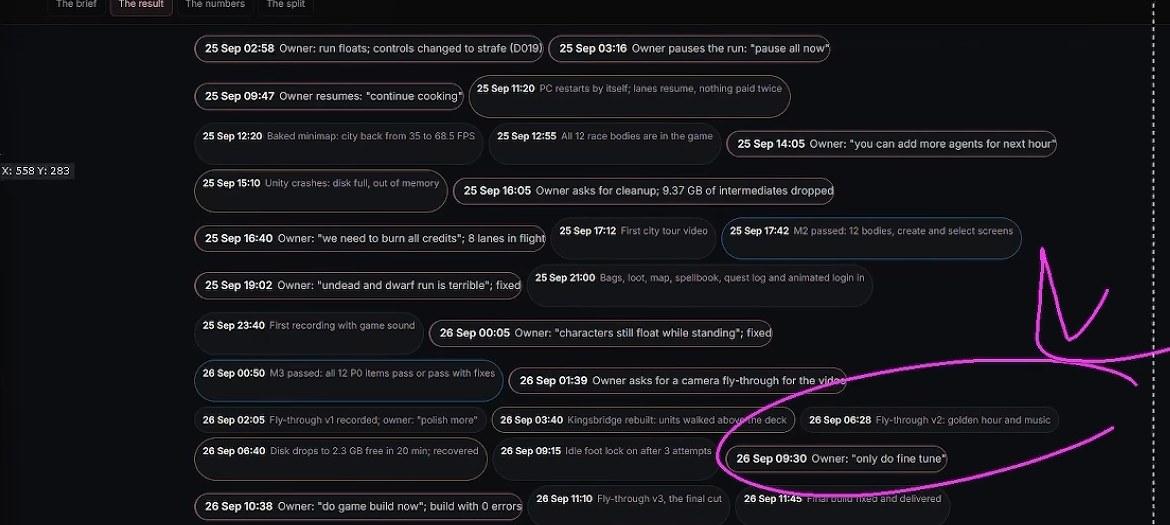
Поначалу непривычно, но потом такой способ позволяет вести несколько проектов и быстро между ними переключаться.
Сколько это стоит
Нужны подписки, API и MCP. В примере состав такой.
- Основной агент. Claude, тариф за 200 долларов. По оценке из примера, на долгих задачах и играх он справляется лучше GPT.
- ChatGPT. На странице оплаты видно тариф Pro 500, который по расписанию меняется на Pro 100 с 30 октября 2026 года. Платили 464,08 доллара, до этого 190 и по 20. Дорогой тариф признан не стоящим своих денег. Дальше планируется 100 долларов, а возможно и 20.
- Google. Подписка за 20 долларов, и то ради места на диске.
- Генерация картинок и 3D. Платные сервисы через API. По расчёту из примера, один герой со всеми материалами выходит в 20-25 долларов: около 15 картинок, 10 3D-моделей и видео для эталонов анимации. Без видео 10-12 долларов. Сэкономить день работы за такие деньги выгодно.
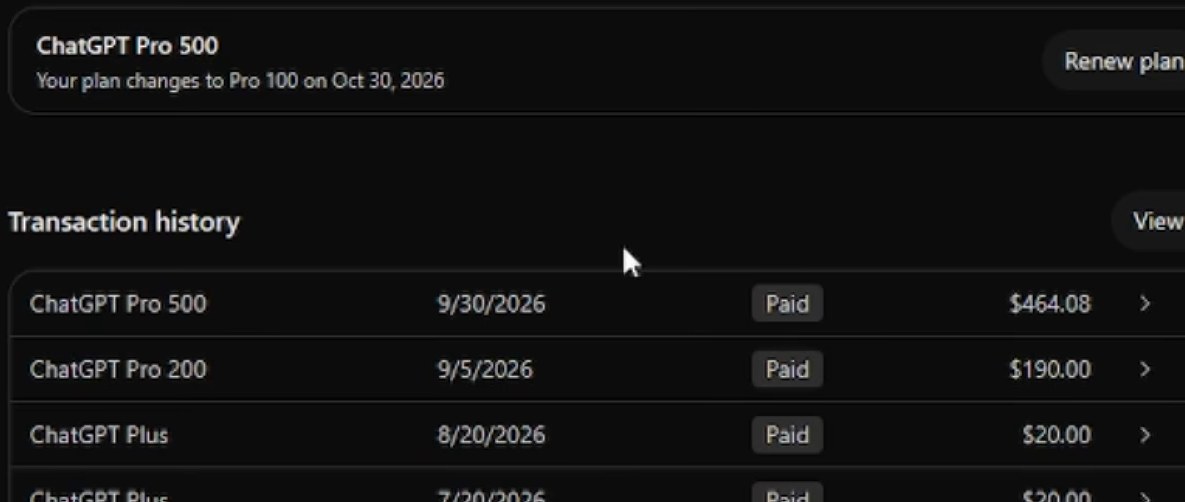
Вывод из примера: не копите подписки. Десяток сервисов быстро превращается в списания, о которых вы забыли.
Шаг 6. Подключаем MCP для 3D и игровых движков
Тут важно разделять понятия. Навык, по описанию в самом пространстве, это файл с инструкцией, а подключение даёт агенту инструменты. Установка одного не ставит другое. В репозитории нет активной настройки MCP, только короткий список, с чего начать.
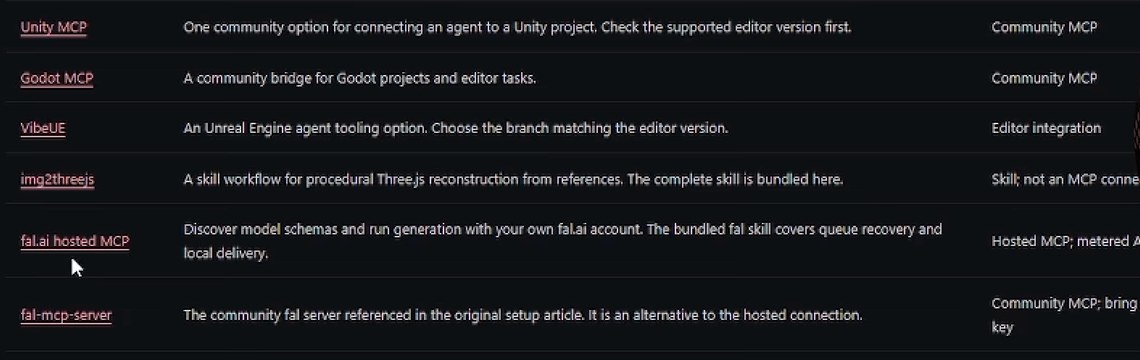
Что в примере для каких задач:
- Blender. Три инструмента: официальный Blender MCP, дополнение от платного сервиса генерации и Mixamo. Mixamo, по примеру, лучше всего работает именно в Blender. Для него нужен бесплатный Adobe ID.
- Godot. Сообщество предлагает мост между проектом и редактором.
- Unity. Официальный Unity CLI, который сильно доработали, и MCP AnkleBreaker. У последнего хорошо описаны навыки: не просто MCP, а ещё сценарии работы в Unity.
- Unreal Engine. Родной MCP, вышедший вместе с Unreal Engine 5.8, и VibeUE. Для VibeUE по описанию нужно выбирать ветку под версию редактора.
Все эти MCP бесплатные, и большинство лежит на GitHub с открытым кодом. Платные только сервисы генерации, которые они вызывают.
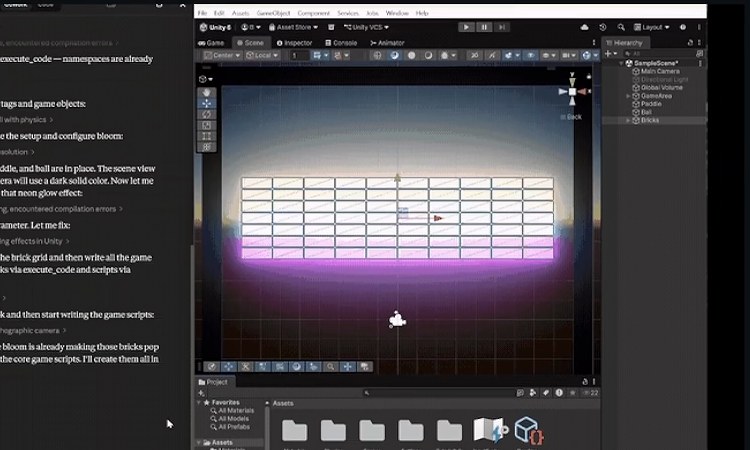
Включённые подключения видны в отдельной панели. В примере их 23, у каждого кнопка проверки, отвечает ли сервер.
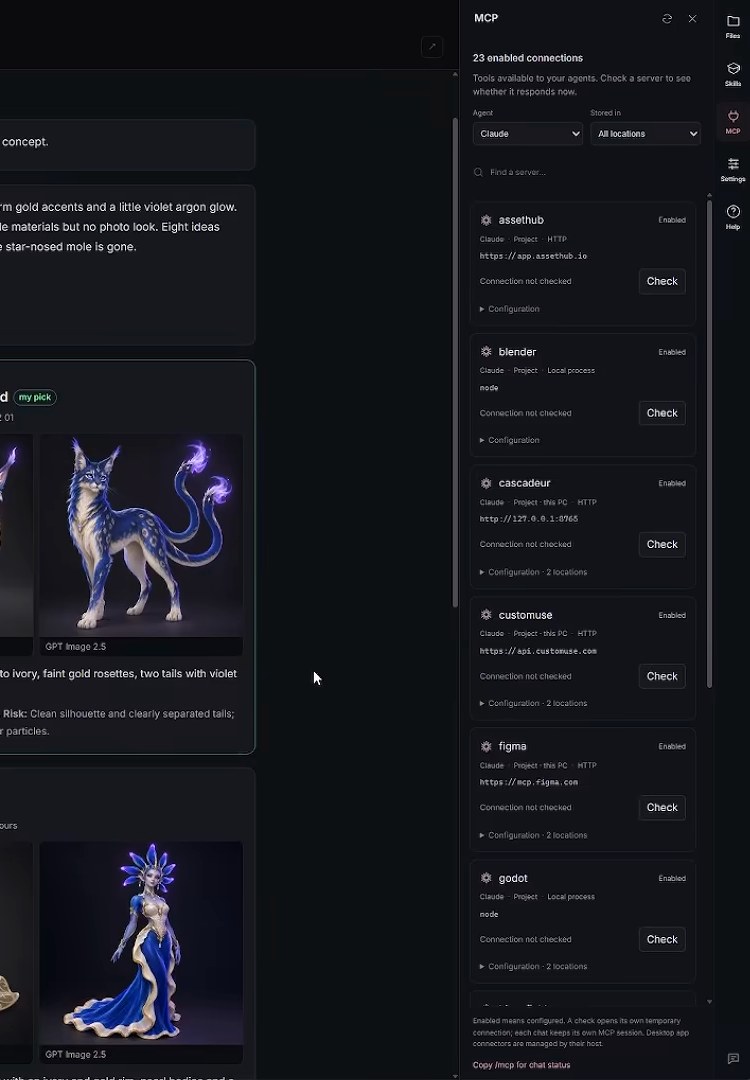
Подключайте только то, что нужно для задачи, а не всё сразу.
Если вы работаете из России
Само пространство локальное, с лицензией MIT. Оно ставится на ваш компьютер и не требует чужого сервера. Это главное преимущество.
Сложности в агентах и платных сервисах:
- Claude Code и Codex из России напрямую не работают. Но в окне нового чата есть OpenCode, который подключается к вашим провайдерам, и Kimi. Значит, можно запустить открытые модели на своём сервере или использовать доступные модели.
- Голосовой ввод. По описанию релиза, он использует ключ OpenRouter или OpenAI, который хранится на вашем компьютере. Если ключи недоступны, подойдёт локальная модель распознавания речи, как в примере.
- Blender, Godot, Unity и их MCP открытые или бесплатные и работают на вашем компьютере.
- Генерация картинок и 3D. Платные API могут быть недоступны. Локальные модели возможны, но, по оценке из примера, отнимают много времени и усилий. Если ваша задача не игровая, этот пункт можно просто убрать.
Что важно знать до старта
- Агенты получают доступ как ваш пользователь. В окне нового чата сказано: тот же аккаунт и те же права на файлы, что и в обычном терминале. Флажок обхода запросов разрешений в примере включён, но для начала лучше его выключить.
- Платные вызовы нужно ограничивать. В примере скрипт генерации записывает каждый платный вызов в журнал и держит жёсткий лимит расходов, сто долларов.
- Проект молодой. Версия 0.5.0 свежая, всего релизов десять. Кнопки у вас могут отличаться.
- Часть навыков устареет. Новые модели сами хорошо держат стиль и контекст, и многие инструкции становятся лишними.
- Первая попытка может не получиться. Процесс надо довести до одного рабочего результата и закрепить.
Что дальше
Главное в этом подходе не конкретное приложение, а привычка: описывать процесс один раз, хранить контекст рядом с проектом и подключать к агенту только нужные инструменты. Её можно перенести на любую работу, где задачи повторяются.
Мы в Агентехе учим сотрудников собирать такую среду под свои задачи: описывать процессы, оформлять навыки, подключать инструменты и ставить правила доступа. Как устроено обучение.