Claude и MCP для Fusion: как превратить STL-файл в параметрическую CAD-модель. Пошагово
Содержание
- Что получится в итоге
- Что понадобится
- Шаг 1. Готовим сетку в Fusion
- Шаг 2. Подключаем Claude к Fusion
- Шаг 3. Учим Claude правилам моделирования
- Шаг 4. Пишем промт
- Шаг 5. Отвечаем на вопросы и ждём
- Шаг 6. Проверяем модель и параметры
- Шаг 7. Поручаем обработку на станке
- Проверка: ошибка, которую ИИ не заметил
- Что ещё получается
- Если вы работаете из России
- Что важно знать до старта
- Что дальше
Файл для 3D-печати скачать легко. Править его почти невозможно. STL это просто сетка из тысяч треугольников. В ней нет понятий «длина ручки» или «ширина паза», нельзя выдавить грань или передвинуть отверстие, а для программирования станка такая сетка плохо подходит. Нужна нормальная CAD-модель с размерами, которые можно менять. Вручную собирать её заново долго.
Теперь эту работу можно отдать ИИ-агенту. Claude подключается к Fusion через MCP, то есть через стандартный «разъём» между агентом и программой, смотрит на открытый файл и сам строит модель с параметрами. Сейчас об этом говорят много: агент не пишет текст про программу, а работает в ней, и курсор двигается сам. Разбираем по шагам, как это повторить и где агент ошибается.
Что получится в итоге
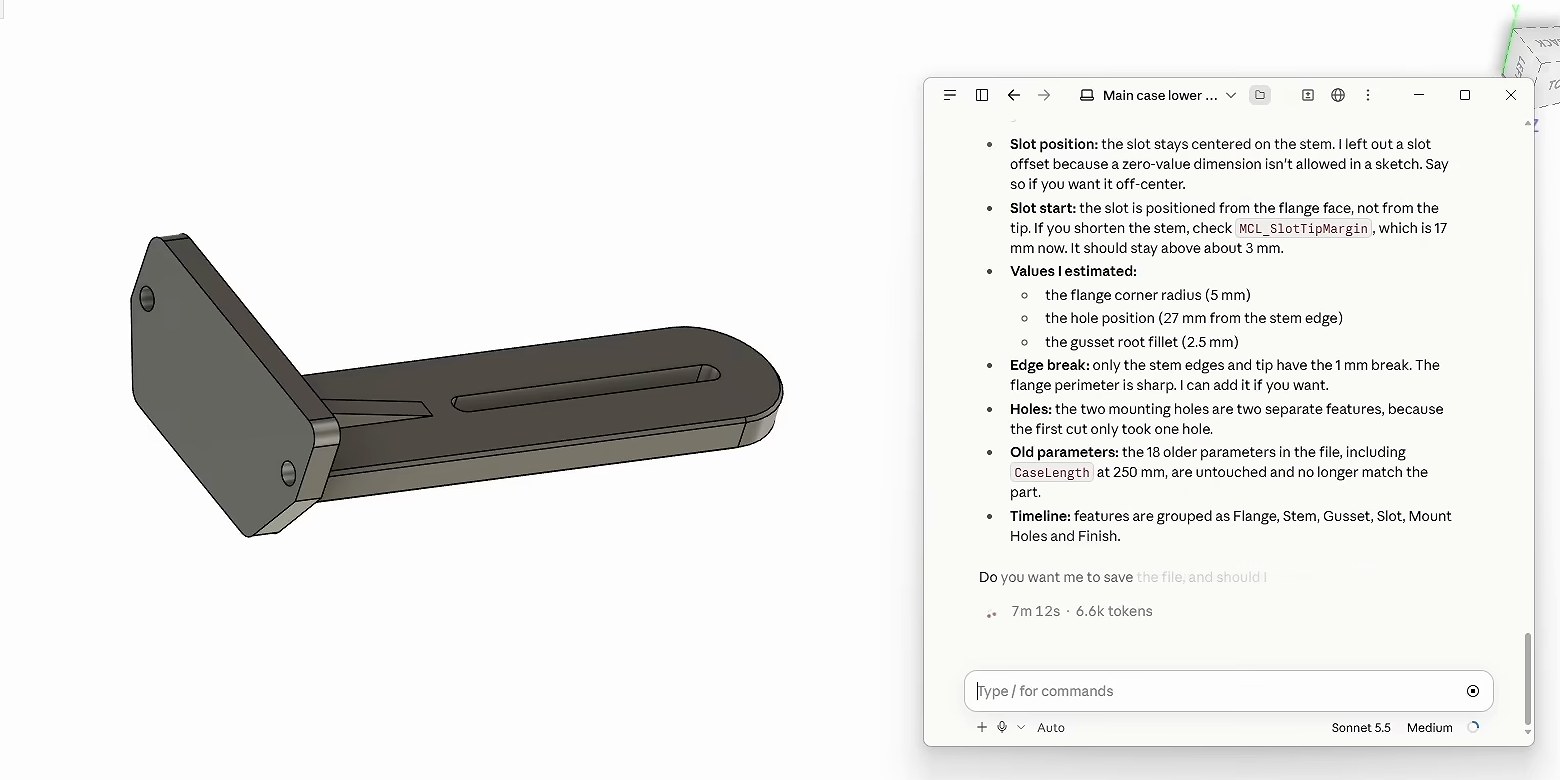
Для примера возьмём 3D-печатную деталь: длинная ручка с пазом и фланцем с двумя отверстиями. Из сетки получится новая модель с переменными вроде длины ручки. Меняете число в таблице параметров, и деталь перестраивается. Дальше так же можно поручить агенту подготовить обработку на станке в CAM.
Что понадобится
- Fusion. Это САПР от Autodesk, в нём идёт вся работа. Нужна вкладка Mesh для работы с сеткой.
- Claude с подпиской. В примере обычная подписка за 20 долларов в месяц, ничего особенного.
- MCP-сервер для Fusion. В примере это плагин Fusion Essentials с открытым кодом, который ставится прямо в Fusion. У Autodesk есть и свой встроенный сервер, но одновременно работает только один.
- Файл STL. В примере деталь для печати с сайта моделей.
- Время. Сборка модели заняла около 10 минут, программирование обработки 5-7 минут.
Шаг 1. Готовим сетку в Fusion
Сначала сетку нужно превратить во что-то, с чем сможет работать агент. Делается это в самом Fusion, без ИИ.
- Импорт. Вставляете STL-файл в документ Fusion.
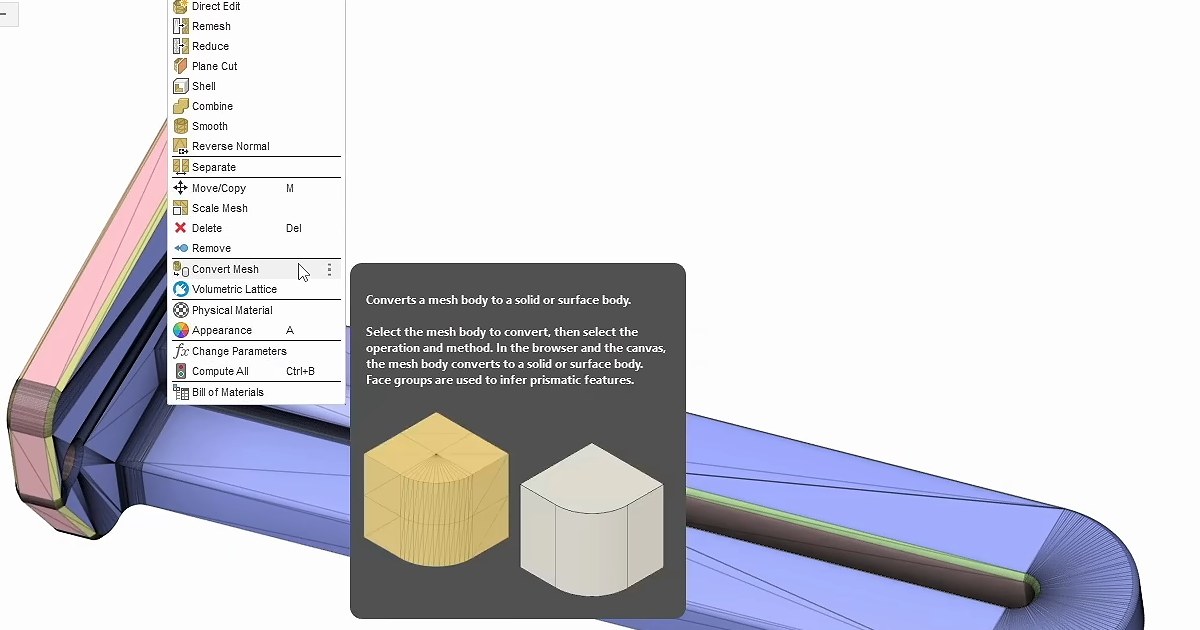
- Меньше граней. На вкладке Mesh в меню Modify выбираете Reduce и сокращаете число граней, то есть треугольников.
- Группы граней. Затем создаёте группы граней: по ним Fusion при конвертации распознаёт простые формы.
- Конвертация. В том же меню выбираете Convert Mesh. Берите первый вариант, faceted: по опыту примера, он срабатывает всегда, а остальные часто дают ошибку.
После этого деталь становится телом B-rep, то есть нормальным твёрдым телом. Работать с ним неудобно: поверхность из множества мелких граней. Но у агента теперь есть что измерять.
Шаг 2. Подключаем Claude к Fusion
Агент должен «видеть» Fusion и управлять им. Для этого нужен MCP-сервер.
В примере его ставят как плагин Fusion Essentials из репозитория на GitHub. После установки в Fusion появляется панель Fusion Essentials. В разделе Tools сервер включают вручную, сам он выключен.
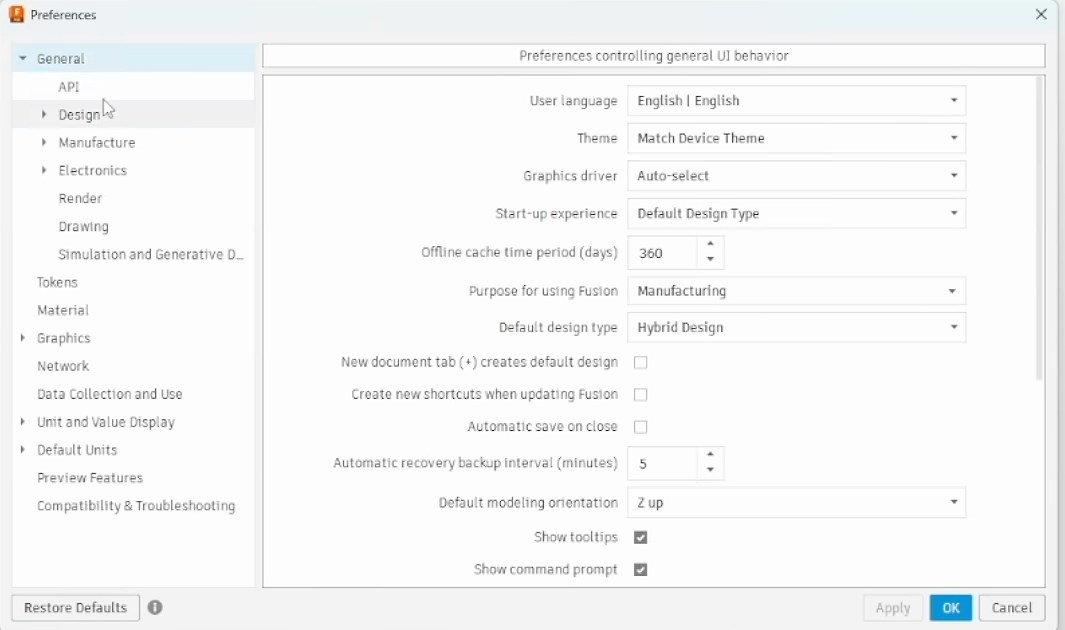
Есть подвох: встроенный MCP-сервер Autodesk при этом должен быть выключен. Два сервера одновременно не работают. Если вы раньше пробовали встроенный, проверьте настройки: Preferences, General, API. Пункт Fusion MCP server там не должен быть отмечен.
Шаг 3. Учим Claude правилам моделирования
В примере перед работой был создан навык, то есть заготовка знаний, которую можно вызвать в нужный момент. Как его сделать: просто поговорить с Claude. Попросите исследовать три вещи:
- лучшие общие приёмы CAD-проектирования и промышленного дизайна;
- лучшие практики Fusion;
- доступные в сети уроки, советы и приёмы по CAD.
Claude переработает всё это в навык. Потом при слове «используй CAD-навык» он помнит, как правильно собирать компоненты, соединения и параметрические эскизы. Идеальным результат не будет, но для такой задачи этого хватает.
Шаг 4. Пишем промт
Про промты в примере сказано просто: будьте точными. Модель делает ровно то, что написано, и берёт ближайший подручный способ. Если попросить скосить траву, а рядом лежат ножницы, она пойдёт косить ножницами. Поэтому формулируйте задачу чуть «неестественно» подробно. Иногда промт стоит писать в отдельном чате с той же или другой моделью.
В примере сработал такой текст:
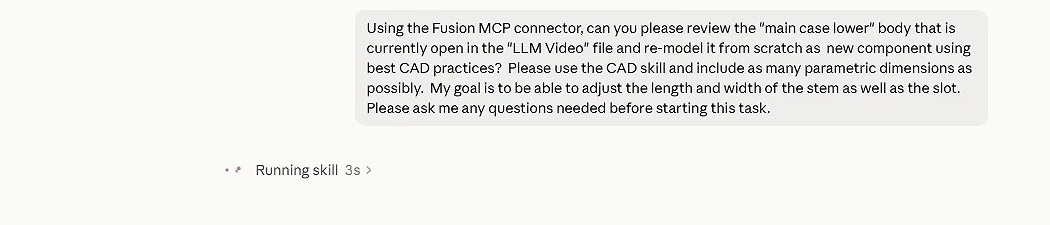
Используя MCP-коннектор Fusion, посмотри тело «main case lower» в открытом файле «LLM Video» и пересобери его с нуля как новый компонент по лучшим практикам CAD. Используй CAD-навык и сделай как можно больше параметрических размеров. Моя цель: иметь возможность менять длину и ширину ручки, а также паза. Перед началом задай мне все нужные вопросы.
Две детали стоит взять себе. Во-первых, цель названа прямо: что именно нужно менять. Во-вторых, последняя фраза: «Перед началом задай мне все нужные вопросы». Такой концовкой заканчивается большинство промтов в примере.
Шаг 5. Отвечаем на вопросы и ждём
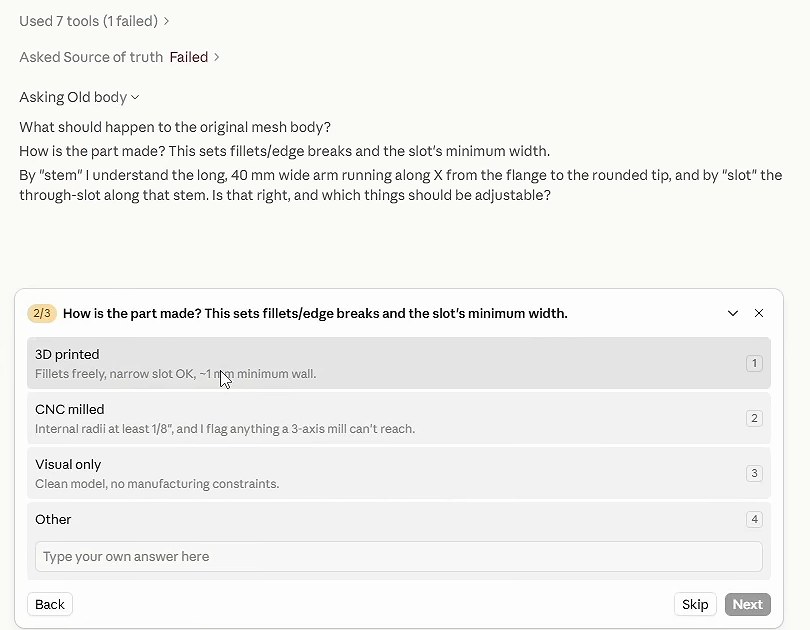
Claude прочитал файл и задал три вопроса. Что делать с исходным телом: оставить или скрыть. Как деталь изготавливают: печатают на 3D-принтере, фрезеруют на станке с ЧПУ или она нужна только для вида (от этого зависят скругления и минимальная ширина паза). И что именно считать «ручкой» и «пазом».
Перед стартом агент пишет, что именно предполагает, и просит ответить «go» либо поправить. Это удобная точка контроля: ошибку в понимании задачи дешевле исправить до работы.
Дальше агент работает сам. Он берёт мышь и строит модель в Fusion, вам не нужно вмешиваться. Заняло это около 10 минут. Честная оценка такая: человек сделал бы эту модель быстрее, может быть за минуту. Выигрыш в том, что вы не сидите рядом.
Шаг 6. Проверяем модель и параметры
В конце Claude выдал отчёт: что сделал, какие допущения принял, какие параметры создал. В отчёте он честно отметил, что некоторые значения оценил сам: радиус скругления фланца (5 мм), положение отверстий и скругление ребра. Старые параметры файла остались нетронутыми и уже не соответствуют новой детали. Всё построено группами: фланец, ручка, ребро, паз, монтажные отверстия.
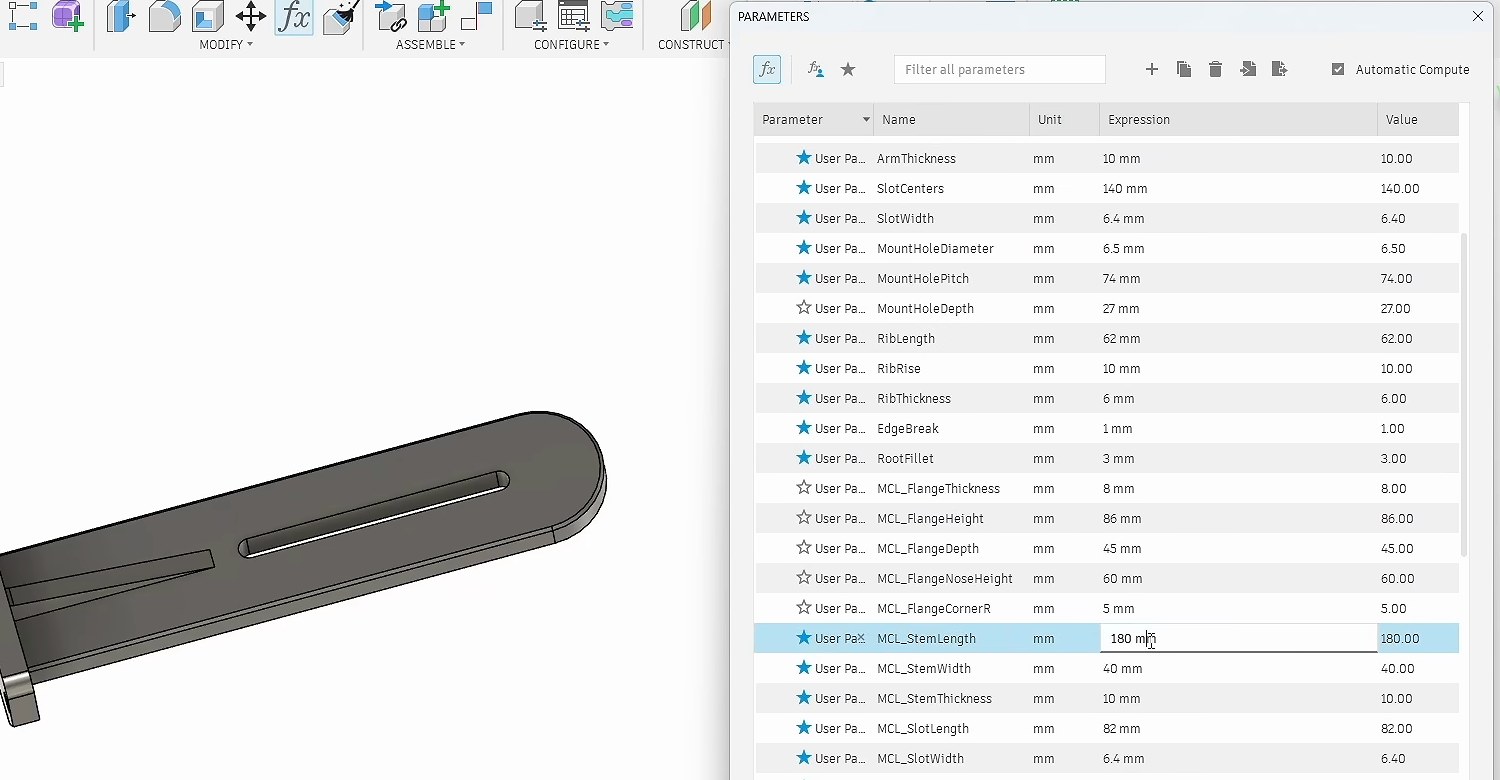
Теперь главное: открываем таблицу параметров в Fusion. Новые переменные имеют префикс MCL_. Меняем длину ручки (MCL_StemLength), например на 180 мм, и модель перестраивается. Деталь теперь можно подгонять под свою задачу.
Отчёт можно не читать целиком, но допущения агента просмотрите.
Шаг 7. Поручаем обработку на станке
Тот же подход работает для CAM. Здесь в примере другой стиль промта: не «задай вопросы», а «не останавливайся, делай сам и в конце сообщи о сомнениях». В библиотеке инструментов уже были концевая фреза 3/8 дюйма и фаска. Промт, переведённый на русский:
Используя MCP Fusion, запрограммируй 2D-карман для чернового прохода и 2D-контур для чистовой обработки стенок. Также чистовой проход по дну кармана. И сними фаску по верхней кромке кармана. Для всего, кроме фаски, используй концевую фрезу 3/8, фаска, кажется, уже есть в библиотеке. Сделай всё возможное в существующей настройке. Ни в коем случае не останавливайся и ничего не спрашивай, а по завершении отметь операции и вопросы, которые у тебя остались.
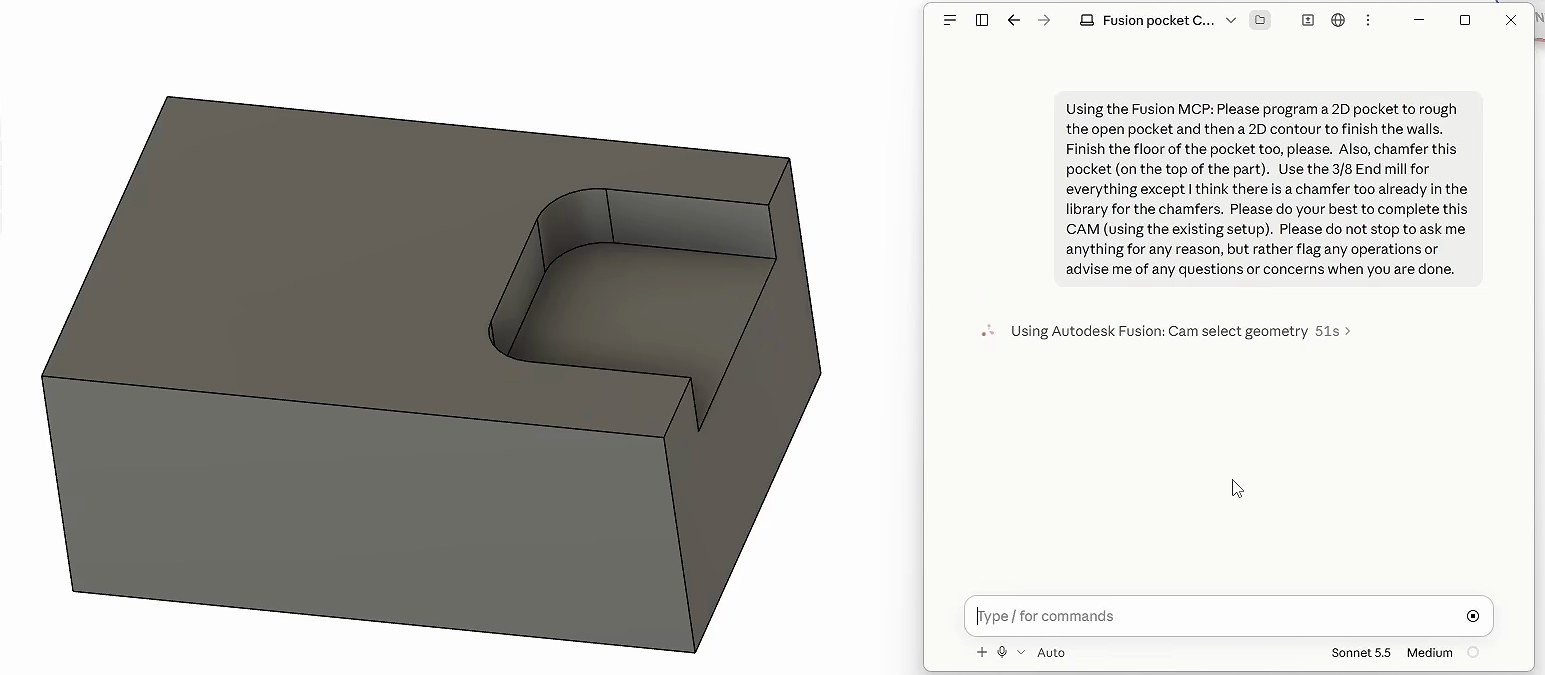
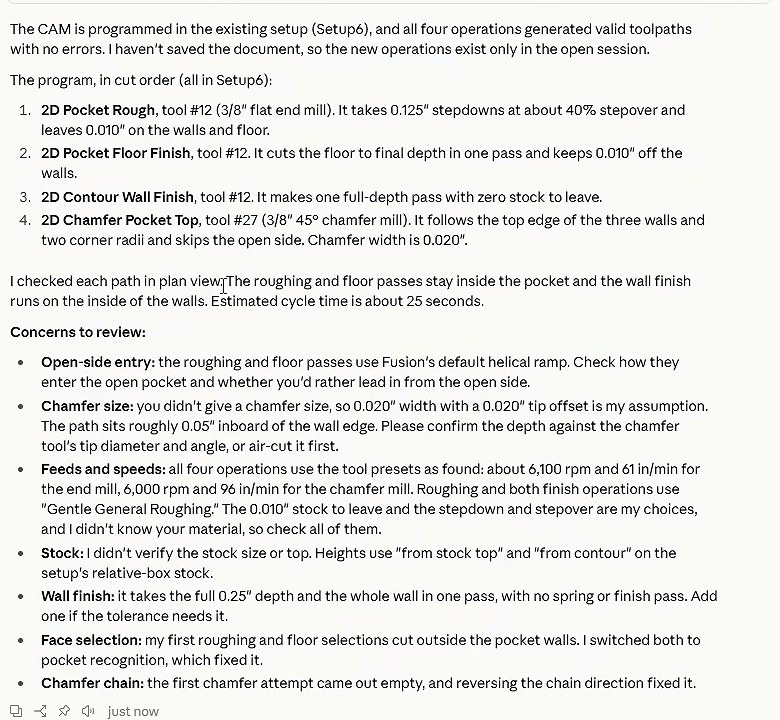
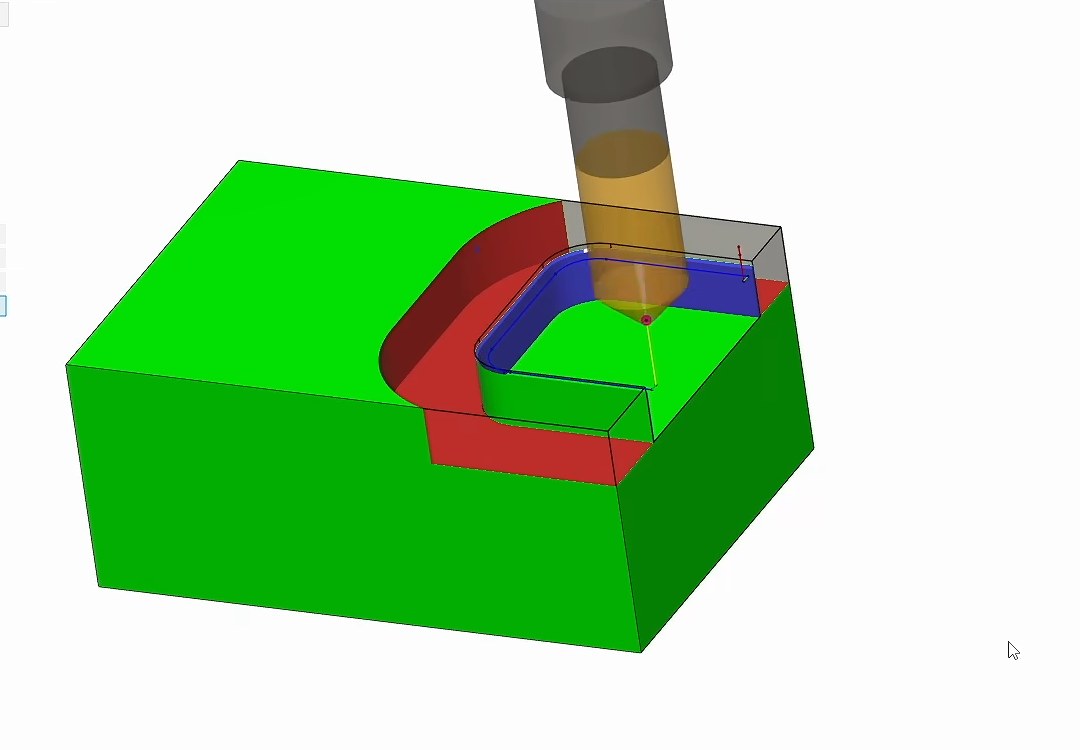
Через минуту-две в дереве уже появились операции. Весь прогон занял 5-7 минут. Агент создал четыре операции: черновой карман, чистовая обработка дна, чистовой контур стенок и фаска. В отчёте он перечислил, что проверил траектории, и оставил список сомнений: способ входа в материал, размер фаски, режимы резания, заготовка.
Проверка: ошибка, которую ИИ не заметил
В симуляции обнаружилась грубая ошибка. Чистовой проход по стенке идёт не с той стороны детали. Любой технолог заметит сразу, а агент не заметил, хотя в отчёте написал, что траектории проверил.
Выход простой. Добавьте в промт или в навык по CAM обязательный шаг: запускать симуляцию и сравнивать заготовку с твёрдой моделью. Скорее всего, это поймало бы ошибку. Но такое правило нужно написать самому.
Что ещё получается
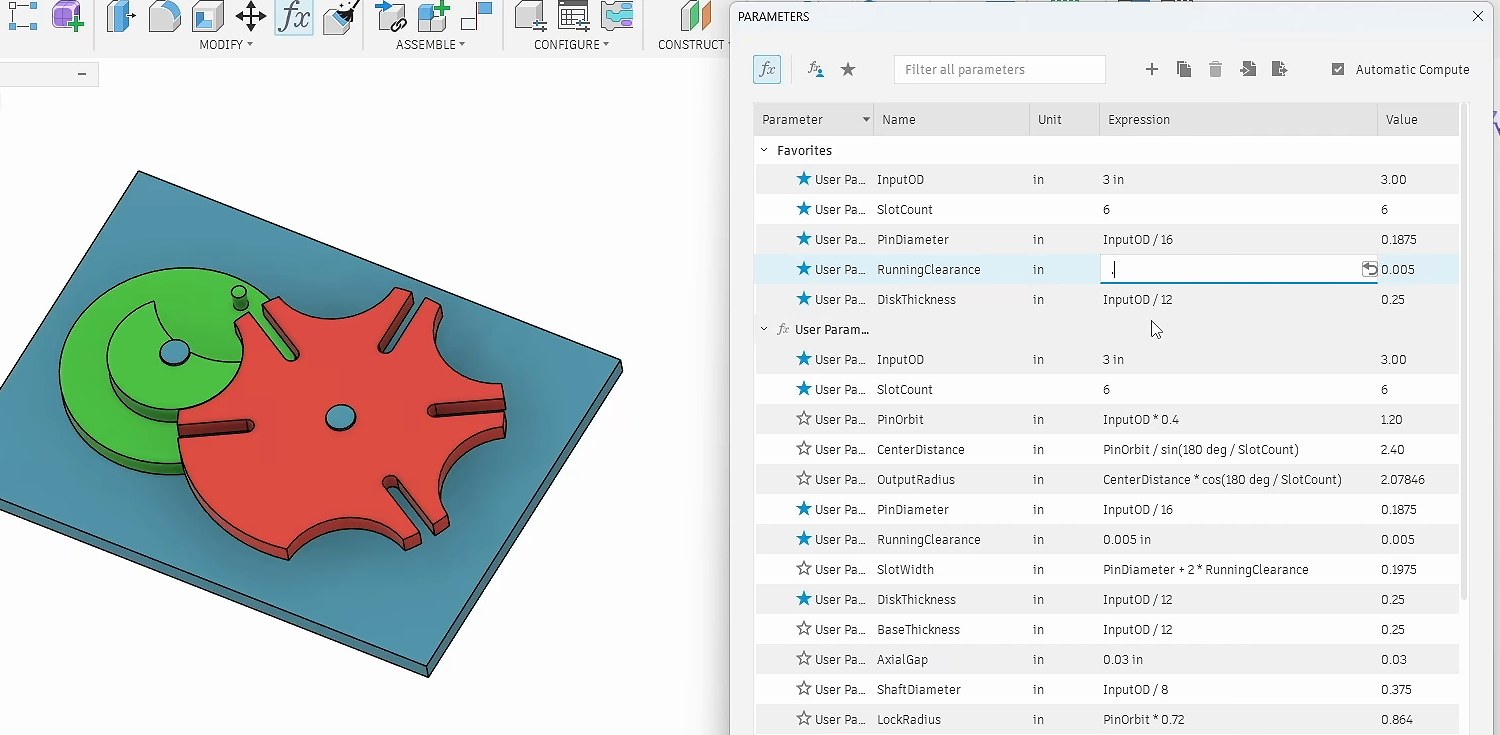
Тот же приём работает для узлов сложнее. В примере показан мальтийский механизм: агент собрал его параметрически, с шарнирными соединениями и ограничениями движения. Он даже повторил цвета с иллюстрации, на которую его направили. Параметры вроде диаметра, числа пазов и зазора записаны формулами, так что меняется один размер и перестраивается всё.
Есть пример и сложнее: модель механических часов с соединениями. Тем же способом для неё делают обработку деталей и чертежи с размерами.
Если вы работаете из России
Здесь два препятствия. Claude и Fusion это зарубежные сервисы, и из России они могут быть недоступны или требовать нестандартной оплаты. Проверьте условия лицензии и подписки заранее.
Сам MCP-сервер, который использован в примере, открытый, и принцип не привязан к одному агенту. Дальше идут идеи замен, в примере они не проверялись.
- Агент. Подойдёт любой, кто умеет работать через MCP, в том числе на открытой модели, запущенной на своём сервере. Качество построения может быть заметно ниже, чем у Claude.
- САПР. Вместо Fusion можно рассмотреть открытый FreeCAD со скриптами на Python или российский КОМПАС-3D с его программным интерфейсом. Готового MCP-сервера для них в примере нет, придётся искать или писать самому.
Что важно знать до старта
- Это медленно. Агент строит деталь минут десять, человек справился бы быстрее. Выгода в том, что вы свободны.
- Он ошибается. В примере агент поставил обработку стенки не с той стороны. Проверяйте результат симуляцией и в таблице параметров.
- Он домысливает. Часть размеров агент оценил на глаз. Читайте, что он перечислил в разделе допущений.
- Один сервер за раз. Встроенный MCP-сервер Autodesk и плагин одновременно не работают.
- Промт решает. Точная постановка цели и фраза про вопросы заметно улучшают результат. Но для CAM стоит выбрать режим «не спрашивай, а потом отчитайся», если задача простая.
- Версия не основная. Сервер в примере сделан на ответвлении известного плагина, поэтому возможны изменения. Навык тоже несовершенен.
Что дальше
Главная мысль не в Fusion. Агент хорошо работает там, где есть программа с API и понятные размеры, которые можно проверить. Ценна здесь связка из трёх вещей: точный промт, навык с правилами предметной области и обязательная проверка результата. Её можно переносить на другие инструменты и отделы.
Мы в Агентехе учим сотрудников ставить задачи ИИ-агентам, писать для них навыки и проверять результат до того, как он попал в работу. Как устроено обучение.